Tampilkan postingan dengan label Android. Tampilkan semua postingan

gravatar

ROOT Samsung Galaxy A9 (2018) SM-A920F Menggunakan Magisk (Android 9 & Android 10)


Rooting Samsung SM-A920F Fungsi Root HP/Ponsel memberi Anda hak istimewa untuk mengubah atau menginstal perangkat lunak lain yang biasanya tidak diizinkan oleh pabrikan. Fungsi Root HP memang mampu memberi akses yang lebih luas terhadap sistem Android. Namun, ada efek negatif yang didapat dari proses ini.

Note

Root dapat merusak HP/Ponsel Anda (segala bentuk kerusakan yang ditimbulkan akibat melakukan Root menjadi Resiko anda Pribadi). Mempraktikkan Tutor berikut ini berarti anda menyetujui atas segala Resikonya.

Syarat Utama Root :

  • 1. USB Debugging sudah aktif pada menu Developer options.
  • 2. Unlock OEM sudah aktif pada menu Developer options (Backup Data dahulu karena biasanya proses Unlock OEM akan menghapus data internal Ponsel).
File yang dibutuhkan, boot.img sudah dipatch dengan Magisk dari Ponsel saya :


Langkah Root :


  • 1.Masuk ke Download Mode (Matikan Ponsel, terus Tahan Tombol Bixby + Volume Down Power, kemudian Sambungkan Ponsel Menggunakan USB dalam keadaan mati hingga masuk Download Mode). 
  • 2.[OPTIONAL] Jika cara diatas sulit untuk dilakukan karena Timing kurang pas/keburu menyala Ponselnya. Cara lain masuk Download Mode dari Recovery Mode bawaan (Matikan Ponsel, terus Tahan Tombol Bixby + Volume Atas & Power, jika sudah masuk Recovery Mode pilih Reboot to Bootloader kemudian pasang Kabel data yang sudah terhubung ke PC/Laptop). 
  • 3.Buka Odin, Click AP kemudian pilih boot.img.tar, Click Start dan tunggu hingga proses Install Selesai. 
  • 4.Reboot Ponsel dan Ponsel akan menghapus data internal (Wipe data).
  • 5.Ketika Ponsel menyala Setting pengaturan Ponsel hingga selesai dan masuk mode normal.
  • 6.Install Magisk Manager.
  • 7.Perbarui Module Magisk & SafetyNet (proses ini sebaiknya langsung download dari Magisk Ponsel anda).
  • 8.Done, Ponsel sudah ter-Root.
READ MORE - ROOT Samsung Galaxy A9 (2018) SM-A920F Menggunakan Magisk (Android 9 & Android 10)

gravatar

Cyanogen Mod 13 Marshmallow Lenovo Vibe X2-AP, X2-EU, X2-CU & X2-TO

Rom ini cukup Ringan dan Smooth, jika anda Flash ke Rom ini hanya SIM1 yang berfungsi (single Sim).
Untuk versi Lenovo X2-EU, X2-CU & X2-TO silahkan di FIX & dicoba sendiri, tested di Lenovo Vibe X2-AP.
ROM ini saya dapat dari User Needrom (3apa3a) yang diperuntukkan untuk Lenovo Vibe X2 EU tapi sudah saya Fix dan saya tambahkan beberapa File Zip supaya Work di X2-AP.

Bahan-bahan :
1. Rom : X2-EU (X2-EU_S223_150528_ROW.7z)
URL : http://tinyium.com/11bO

2. Flashtool 33,7 MB (SP_Flash_Tool_v5.1512.00)
URL : http://adf.ly/1Rej6U
Mirror : http://tinyium.com/11Nz (Update Link)

3. TWRP yang digunakan TWRP 3.0.2.0 (TWRP Recovery for Lenovo Vibe X2 EU by BOPOH’Ok) (Note : Belum dicoba bisa Backup/Restore)
URL : http://tinyium.com/11br

4. Rom Cyanogen Mod 13 Marshmallow (cm-13.0-20161025-UNOFFICIAL-For_EU)
URL : http://tinyium.com/11cH

5. GAPPS 6.0.1
URL : http://tinyium.com/11dF

6. Modem Files AP_S223
URL : http://tinyium.com/11dJ

7. Lenovo Camera Vibe X2
URL : http://tinyium.com/11dV


Langkah Install:
1. Untuk Lenovo X2-AP flash dahulu ke Room X2-EU (X2-EU_S223_150528_ROW.7z) menggunakan Flashtool (SP_Flash_Tool_v5.1512.00) sampai HP menyala Suskes.
2. Taruh ROM, Gapps, Modem Files & Lenovo Camera Vibe X2
3. Kemudian ganti TWRP ke TWRP 3.0.2.0 dengan Flashtool
4. Masuk ke TWRP dan sebelum Flash Room harus di wipe dahulu, Checklist dalvik/ART, wipe cache, system, cache & data lalu Wipe.
5. Terus Flash Rom Cyanogen Mod 13 menggunakan TWRP 3.0.2.0
6. Jika sudah Flash Room Setup hingga selesai (SKIP saja dahulu seting yang berbau koneksi ke internet).
7. Flash GAPPS 6.0.1 terus Clear Dalvik
8. Flash Modem
9. Install Lenovo Camera X2 (kalau bagi saya Camera CM13 bawaan Rom kurang bagus dan Auto Focus nya susah)
10. Done

Berfungsi:
• Wi-fi
• Sound
• GPS
• Communication
• Camera
• Bluetooth
• Sensors
• Access point

Tidak berfungsi:
• DoubleTap
• Illumination of touch buttons.
• Light indicator

Bugs:
• Authorization of Google in the Setupwizard (fall Google services after login, you can skip and after login at startup PlayMarket)
• Applications using codecs (VC, and other players) may fail.
• Libwebviewchromium.so Library is not fully compatible with IMGSVR. (Applications such as AliExpress, steam and others using this library can fail).
• Encryption.
• No charging interface, when the phone is switched off.
• Modem always works in LTE is eating batteries.
• Strange eating battery in WiFi.


Mohon Reviewnya dan monggoh yang mau nge-FIX, semoga bermanfaat.
Kontribusi anda sangat membatu untuk user Lenovo Vibe X2-AP yang minim Rom Port.

Thanks to 3apa3a (Member Needrom) for upload Rom cm-13.0-20161025-UNOFFICIAL-For EU
Author : M. Shohib


READ MORE - Cyanogen Mod 13 Marshmallow Lenovo Vibe X2-AP, X2-EU, X2-CU & X2-TO

gravatar

Sony AppsMedia v1.2 for Lenovo Vibe X2

Sudah tidak asing lagi bagi kita HP Merk Sony khususnya pada Aplikasi bawaannya yang sangat menarik fitur-fiturnya seperti Sony Album, Sony Movies & Sony Walkman. Disini saya sudah porting aplikasi tersebut untuk Lenovo Vibe X2 kesayangan kita semua, pasti penasaran kan seperti apa langsung dicoba saja. Saya sudah mencobanya pada Rom Lollipop S228, monggoh kalau mau coba di JB/KK.


Aplikasi yang include dalam file Flashable yang saya beri nama Sony AppsMedia v1.2 Vibe X2 adalah :

  • Album 6.6.A.0.6 (Gallery)
  • Walkman 8.5.A.3.2 (Music Player)
  • Movies 9.2.A.0.6 (Video layer)
Flash menggunakan TWRP-v2.8.6.0_X2-EU-AP_Lollipop_5.0.zip URL : http://adf.ly/1RfbG8

Capture aplikasi tersebut seperti gambar dibawah ini (gambar dari Google) :

Album :


Walkman :


Video :


Aplikasi dapat didownload disini : http://pasted.co/4e0b1eca

Project selanjutnya adalah mempatch Aplikasi Camera bawaan Lenovo si SNAPit agar bekerja lebih optimal (susah Auto Focus dan lain2).

Semoga tutor ini bermanfaat, salam Shohib!
READ MORE - Sony AppsMedia v1.2 for Lenovo Vibe X2

gravatar

Theme MIUI.6.01 Lenovo Vibe X2 Lollipop S228 porting from Theme Lenovo S820 Kitkat S223

Haii All, pasti sudah pada bosan dengan Theme Lenovo Vibe X2 yang itu-itu saja, kali ini saya mencoba untuk memporting Theme Lenovo S820 (HP lama saya), di HP Lenovo S820 saya sudah mempunyai banyak Theme dan akan saya porting menjadi Theme Lenovo Vibe X2 (mohon infonya jika ada Bugs).

Berikut sedikit tampilan Theme MIUI v6.01 :


Untuk saat ini yang saya share hanya satu karena keterbatasan waktu untuk Upload langsung download disini http://pasted.co/922c43e9 dan cara pengaplikasiannya ikuti tahap berikut ini :

Taruh file Theme di SD card > Buka Theme Center > klik tanda titik "..." pojok kanan atas > klik Import Theme Data > Select Category "Theme" > tunggu Loading scaning theme > Choose theme file "Import one theme file" >  OK > pilih theme MIUI6 MrOib.zip > OK > Import theme successfully > OK.

Nantikan update Theme selanjutnya.

Author : M.Shohib / Mr.Oib a.k.a Sudden_death
READ MORE - Theme MIUI.6.01 Lenovo Vibe X2 Lollipop S228 porting from Theme Lenovo S820 Kitkat S223

gravatar

Cara Flashing ulang Lenovo Vibe X2-AP ke ROM Lollipop S223 & OTA S224, S228

Pada kesempatan kali ini saya akan share cara Flashing ulang Lenovo Vibe X2-AP ke ROM Lollipop S223 serta update ke OTA S224 & OTA S228. Baiklah langsung saja ke langkah-langkahnya.

Peralatan yang diperlukan adalah :
1. X2_SP_Flash_Tool_v5.1512.00
2. ROM X2-AP_ROW_S223_150528
Kedua File diatas dapat diDownload dalam satu packet dengan size 1.05 GB "X2-AP_ROW_S223_150528.7z" berikut link nya : http://adf.ly/1RfWGC

1. Pertama Extract file X2-AP_ROW_S223_150528.7z didalam sudah ada file  X2_SP_Flash_Tool_v5.1512.00 & ROM X2-AP_ROW_S223_150528.

2. Jalankan X2_SP_Flash_Tool_v5.1512.00, pastikan anda sudah centang "DA DL All with Checksum" caranya, pada SP Flashtool klik menu Options >> Option >> Download >> Centang "DA DL All with Checksum"


3. Lanjut, sekarang pada SP Flashtool klik pada Scatter-loading, kemudian pilih MT6595_Android_scatter.txt yang ada di folder target_bin.


4. Pastikan anda berada di tab Download, dan pilihan Download Only atau Firmware Upgrade jangan pilih Format All + Download, nanti anda akan kehilangan IMEI, kemudian klik Download.

5. Matikan ponsel Lenovo Vibe X2 anda, kemudian hubungkan ke komputer menggunakan kabel USB. Maka proses flashing Lenovo Vibe X2 akan berlangsung, ditandai dengan berjalannya Progress Bar warna kuning, tunggu sampai proses selesai 100%

6. Jika proses flashing selesai dan berhasil, maka akan muncul jendela tanda centang. Silahkan lepaskan sambungan kabel USB ponsel ke komputer.
7. Nyalakan ponsel anda kembali dan tunggu beberapa saat sampai ponsel menyala dan masuk ke sistem. Agak sedikit lama karena Lenovo Vibe X2 anda layaknya ponsel yang baru beli dan baru dinyalakan pertama kali. Kini anda bebas untuk mengupdate firmware via System Update menjadi S224 dan S228 (latest version saat tulisan ini diposting).

8. Jika anda ingin update S224 & S228 via TWRP monggoh download perlengkapannya dibawah ini, Flash TWRP dengan Flashtool terus update OTA S224  & S228.

- TWRP-v2.8.6.0_X2-EU-AP_Lollipop_5.0.zip URL : http://adf.ly/1RfbG8
- X2-AP_OTA_S224_150709.zip (S224 OTA file added (S223 to S224)) URL : http://adf.ly/1RfbNQ
- X2-AP_OTA_S228_151027.zip (S228 OTA file added (S224 to S228)) URL : http://adf.ly/1RfbQr


Semoga Tutor ini membatu, amin :D

 Author : M.Shohib / Mr.Oib a.k.a Sudden_death
READ MORE - Cara Flashing ulang Lenovo Vibe X2-AP ke ROM Lollipop S223 & OTA S224, S228

gravatar

Install MediaTek Preloader USB VCOM Port pada windows

Saya akan share Tutorial cara penginstallan MediaTek Preloader USB VCOM Port pada windows7/8, hal ini sangat diperlukan ketika Flash ulang Android. Okay langsung ke materi.

Peralatan yang diperlukan :
- Driver USB VCOM Driver [http://adf.ly/1Rd3ip]


Langkah install :

1. Extract File USB VCOM Driver dan HP harus tersambung ke Komputer dalam keadaan menyala.

2. Klik Start Menu - Klik kanan pada My Computer - Manage - Computer Management - klik (1)Device Manager - Klik sembarang pada bagian sebelah kanan misal (2)Other Devices - Klik Menu (3)Action - pilih (4) Add legacy hardware.


3. Anda akan diarahkan ke menu Add Hardware - Next.

4. Pilih yang bawah "Install the hardware that I manually select from a list (Advanced)" pilihan ini untuk penginstallan driver secara manual.

5. Pada pilihan "Common hardware types:" biarkan Cursor tetap di "Show All Devices" dan tekan Next.

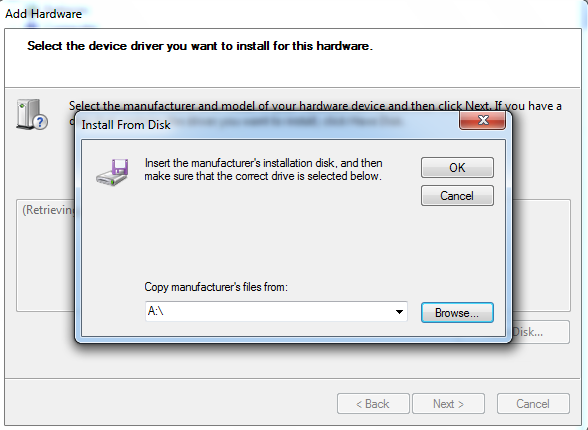
6. Pada pilihan "Select the device driver you want to install for this hardware" tekan "Have Disk...".

7. Pada pilihan "Install From Disk" - klik "Browse" arahkan ke folder "USB VCOM Driver\Win7\" dan file "usb2ser_Win7.inf" lalu klik open kemudian tekan OK. (Note : sesuaikan file dengan bit dan OS Windows yang digunakan, jika 64 Bit gunakan yang 64).


8. Pada pilihan "Model" pilih yang paling atas "Mediatek DA USB VCOM Port" lalu next dan tunggu sampai driver terinstall. (Note : pada poin nomor 9 lakukan hal ini pada 4 Model dibawahnya)

- Jika muncul Windows Security pilih "Install this driver software anyway" dan tunggu sampai proses install driver selesai.

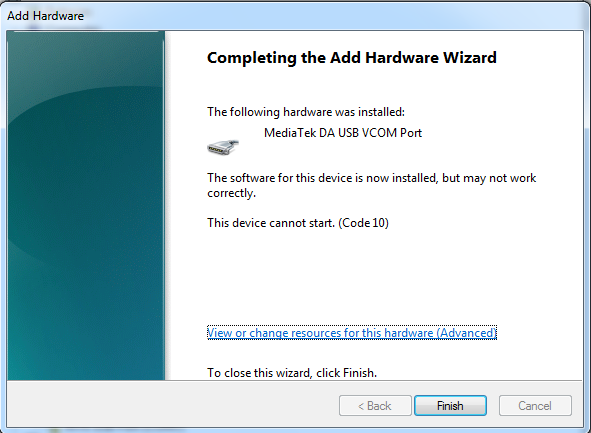
- Jika sudah selesai proses install driver "Mediatek DA USB VCOM Port" akan muncul "Completing the Add Hardware Wizard" dan pada Port Device Manager muncul Mediatek DA USB VCOM Port (COMx) dengan gambar tanda seru berwarna kuning, abaikan tanda serunya. Pada tahap ini sudah selesai penginstallan "Mediatek DA USB VCOM Port".


9. Ulangi poin nomor 2 hingga nomor 8 pada 4 model dibawah ini, untuk file "usb2ser_Win7.inf" sama saja.

- Mediatek PreLoader USB VCOM Port
- MTK USB Debug Port
- MTK USB Modem Port
- MTX USB Port

10. Jika sudah selesai secara keseluruhan maka pada port Device Manager akan muncul 5 port plus dengan posisi COM-nya.

- Mediatek DA USB VCOM Port(COM1)
- Mediatek PreLoader USB VCOM Port(COM4)
- MTK USB Debug Port(COM5)
- MTK USB Modem Port(COM6)
- MTX USB Port(COM7)


Semoga Tutor ini membatu, amin :D

Author : M.Shohib / Mr.Oib a.k.a Sudden_death
READ MORE - Install MediaTek Preloader USB VCOM Port pada windows

gravatar

Root Lenovo Vibe X2 Lollipop 5.0 Build number X2-AP_S228_151027_ROW (Update File & Link 30/04/2017)

Kali ini saya akan membuat Tutorial cara untuk Root Lenovo X2 dengan OS Android Lollipop 5.0 (Build number X2-AP_S228_151027_ROW), awalnya saya sempat kesulitan mencari-cari Software Root yang beredar diinternet. Saya sudah mencoba semua Software Root via Komputer/Aplikasi Root via HP namun belum ada satupun yang sukses seperti pada versi Kitkat Vibe X2 sebelumnya, OK langsung saja kita ke intinya.

Tool yang diperlukan untuk Root :

1. Flashtool 33,7 MB (SP_Flash_Tool_v5.1512.00)
URL : http://adf.ly/1Rej6U
Mirror : http://tinyium.com/11Nz (Update Link)

2.  File Recovery TWRP 10,8 MB (TWRP_v2.8.6.0_X2-EU_5.0) (TWRP ini hanya untuk Root saja tidak bisa membackup untuk Lenovo Vibe X2-AP kecuali X2-EU)
URL : http://adf.ly/1RZUxA
Mirror : http://tinyium.com/11OF (Update Link)

3. File Recovery TWRP 10,9 MB (TWRP_2.8.7.0 Vibe X2-EU 5.0) (Backup & Restore Work)
URL : http://tinyium.com/11Ri

Langsung mulai ke prakteknya:

1. Pemasangan file TWRP via Flashtool (cara ini bisa pakai cara lain, mungkin yang sudah terbiasa oprek sudah tahu caranya, misal pakai Flashify) :

- Matikan HP Vibe X2-nya terus Run Flashtool pada Tab Download -> Klik Button Scatter-loading arahkan ke Folder TWRP_v2.8.6.0_X2-EU_5.0 cari MT6595_Android_scatter.txt dan pilih OPEN. 
- Ceklist hanya recovery dan arahkan Location pada file recovery.img yang ada di folder TWRP_v2.8.6.0_X2-EU_5.0.

- Sebelum kita Running pilih menu Option atau tekan CTRL+SHIFT+O -> klik Download -> Centang DA DL All with Checksum (wajib) lalu close tabnya.

- kemudian tekan tombol Download lalu sambungkan HP ke Komputer dalam keadaan mati, tunggu sampai proses berjalan hingga muncul tombol hijau bulat. (jika pada tahap ini tidak berjalan pastikan driver MTP/driver Android HP anda terinstall dengan benar).

2. Cara Root dengan TWRP:

- Nyalakan HP dengan menekan tombol Volume UP + Volume Down + Tombel Power bersamaan hingga muncul Logo Lenovo dan lepas Tombol Power saja, Tombol Volume tetap ditahan hingga masuk ke menu TWRP.

- Masuk ke menu Backup lalu Swipe to Backup tunggu sampai proses Backup selesai, langkah Backup ini hanya untuk memancing Root Dialognya muncul saja (tidak bisa untuk Restore Seri X2-AP, X2-TO, X2-CU kecuali untuk Seri X2-EU), Jika sudah hapus saja File Backupnya.  
(Note : Langkah ini bisa menggunakan cara lain misal masuk menu Mount, Advanced, File Manager DSB hanya untuk memancing Root Dialog muncul, tidak selalu harus pilih Menu Backup)


- Setelah Backup selesai kembali ke Menu Utama nanti akan muncul pilihan ROOT , pilih ROOT tunggu sampai proses selesai lalu pilih Reboot System dan HP akan menyala ke mode normal kemudian pada Desktop HP akan muncul Shorcut SuperUser, buka Shorcut dan pilih Install via TWRP kemudian HP akan Reboot masuk ke TWRP dan menginstall aplikasi SuperUser - > reboot System dan selesai proses Rootnya.


- Check dengan Aplikasi Root Checker untuk memastikan sudah ter-ROOT. 


- Berikut versi OS yang saya Root. Semoga membantu.


3. Jika sudah selesai Root nya, ganti TWRP nya menjadi TWRP_2.8.7.0 Vibe X2-EU 5.0 (Backup & Restore Work, Tested on X2-AP_S228_151027_ROW)
URL : http://tinyium.com/11Ri

Author : M. Shohib A.K.A Mr.Oib/Sudden_death


READ MORE - Root Lenovo Vibe X2 Lollipop 5.0 Build number X2-AP_S228_151027_ROW (Update File & Link 30/04/2017)

gravatar

Merubah Eksternal SDcard menjadi Internal SDcard di Android

Mungkin buat yang doyan maen game HD , agak sedikit bingung ketika ingin memainkan game HD nya di android. Soalnya untuk menginstall game HD kadang membutuhkan space memori internal yang lumayan besar. Sedangkan space internal yg tersedia terbatas. Nah.. untuk mengatasi itu ane mo ngasi sedkit tips agar kita bisa menginstall game-game yg membutuhkan space memori internal besar dapat terinstall di android kita. yaitu dengan cara memanipulasi file vold.fstab. Yang bakal ane jelaskan disini adalah untuk merubah eksternal sdcard menjadi internal sdcard pada HH Sony XPERIA E DUAL, dengan custom ROM CyanogenMod 10. Secara konsep sih sama, mau di stockROM atau di custom ROM

langkah-langkahnya :
1. Rooted
2. Root Explorer
3. Edit file vold.fstab yg ada di /system/etc/vold.fstab 
4. Backup dulu file aslinya.
5. Rubah permission nya jd R/W biar bisa diedit filenya.
6. Tap dan tahan file vold.fstab nya, pilih open in text editor.
7. Edit pada bagian ini
Quote:dev_mount ext_card /storage/sdcard1 auto /devices/platform/msm_sdcc.1/mmc_host
dev_mount sdcard /storage/sdcard0 17 /devices/platform/msm_sdcc.3/mmc_host/mmc0

rubah sdcard1 menjadi sdcard0. dan sebaliknya, jadi hasilnya begini :

Quote:dev_mount ext_card /storage/sdcard0 auto /devices/platform/msm_sdcc.1/mmc_host
dev_mount sdcard /storage/sdcard1 17 /devices/platform/msm_sdcc.3/mmc_host/mmc0

ini adalah penampakan file vold.fstab sebelum diedit
[Image: Screenshot_2013-07-30-13-40-27.png]

ini adalah penampakan file vold.fstab sesudah diedit
[Image: Screenshot_2013-07-30-13-40-52.png]
8. setelah selesai mengedit. simpan. 
9. Reboot HH nya.

kebetulan ane gunain eksternal sdcard 8gb. dan setelah dimanipulasi, di android ane eksternal sdcard nya terbaca sebagai internal sdcard.

[Image: Screenshot_2013-07-30-13-42-45.png]

Sorce by ./E1nzte1N from Hacktivist devilzc0de
READ MORE - Merubah Eksternal SDcard menjadi Internal SDcard di Android

Blogroll

Popular Posts